Thứ Tư, 4 tháng 5, 2016

Học cách sử dụng công cụ Pen Tool trong Illustrator

Hướng dẫn sử dụng công cụ Pen Tool trong Illustratror CS6| Tài liệu học Illustrator

Đây là tài liệu học Adobe Illustrator cho những bạn học đồ họa và đang tìm kiếm cho mình những kiến thức về phần mềm thiết kế Adobe Illustrator. Công cụ Pen Tool trong Illustrator CS6 cũng giống như công cụ Pen Tool của CorelDraw. Nó giúp chúng ta có thể vẽ các đối tượng với các đường nét khác nhau. Pen Tool có thể là một công cụ khó sử dụng với những người mới học thiết kế đồ họa bằng Illustrator, nhưng đừng vội nản lòng hãy cố gắng tập luyện mỗi ngày bạn sẽ sớm tạo lên được những đường nét như ý với công cụ Pen Tool trong Illustrator. Trước tiên chúng ta sẽ cùng nhau tìm hiểu về cách sử dụng công cụ Pen Tool này ra sao qua bài hướng dẫn sau: 

Vẽ những đường line thẳng
Click Chọn Pentool , click một lần để tạo ra một điểm neo đầu tiên. Di chuyển chuột đến vị trí tiếp theo, click tiếp để tạo ra điểm thứ hai. 2 điểm neo sẽ kết nối với nhau. Tiếp tục làm vậy để tạo ra hình W như minh họa phía dưới. Để vẽ một đường line mới, click vào Selection Tool (biểu tượng mũi tên đen) sau đó click lại lên Pentool một lần nữa.

Học cách sử dụng công cụ pen tool trong Illustrator

Khép kín một đường Path
Để khép kín một đường Path, click về điểm bắt đầu.

Học cách sử dụng công cụ pen tool trong Illustrator

Vẽ một đường Line cong
Click và rê, đưa ra các cần điều khiển để tạo ra một điểm neo mềm.

Học cách sử dụng công cụ pen tool trong Illustrator

Thay đổi hướng của đường Path
Click và rê để tạo ra một điểm neo mềm. Trong khi chưa nhả chuột, nhấn giữ phím Atl/Option và rê cần điều khiển để thay đổi hướng của đường Path.

Học cách sử dụng công cụ pen tool trong Illustrator

Vẽ một đường vòng tròn
Click và rê để tạo ra một điểm neo mềm. Tiếp tục thêm các điểm và click quay về điểm bắt đầu để khép kín đường Path.
 Học cách sử dụng công cụ pen tool trong Illustrator

Thêm điểm neo
Với Pen Tool đang được chọn, di chuyển đến đường Path chỗ bạn muốn thêm một điểm neo mới. Một biểu tượng dấu cộng (+) hiện lên cạnh cây bút, click lên đường Path để tạo một điểm mới.
 Học cách sử dụng công cụ pen tool trong Illustrator

Xóa điểm neo
Để bỏ điểm neo, di chuyển Pen Tool đến gần một điểm neo. Một biểu tượng dấu trừ (-) xuất hiện cạnh cây bút. Click lên điểm neo đó để bỏ nó đi.
 Học cách sử dụng công cụ pen tool trong Illustrator

Chuyển đổi điểm neo
Để chuyển đổi một điểm neo mềm thành một điểm neo nhọn, di chuyển Pen Tool đến gần điểm neo và giữ phím Alt/Option, Pen Tool sẽ thay đổi thành hình mũi tên nhỏ. Click lên điểm neo mềm để chuyển đổi nó thành một điểm neo nhọn. Click và rê lên điểm neo một lần nữa để thay đổi nó về thành một điểm neo mềm.
công cụ pen tool trong Illustrator

Di chuyển điểm neo
Chọn Direct Selection Tool và click lên điểm neo bạn muốn di chuyển. Click và rê để thay đổi vị trí.

cong cu pen tool trong illustrator

Thay đổi hướng của điểm neo
Với Pen Tool được chọn, bạn có thể nhanh chóng thay đổi hướng của điểm neo. Giữ Ctrl/Command để chuyển nhanh Pen Tool thành Direct Selection Tool. Chọn  điểm neo mà bạn muốn chỉnh sửa. Cần điều khiển sẽ xuất hiện. Bây giờ, nhả phím Ctrl/Command và nhấn giữ phím Alt/Option để chuyển nó thành Convert Anchor Tool. Click và rê cần điều khiển để thay đổi hướng.

Học thiết kế đồ họa với Illustrator
Chúc các bạn thành công!

Nếu bạn cảm thấy việc tự học Illustrator quá khó bạn có thể tham khảo một số khóa học sau:

Thứ Tư, 13 tháng 5, 2015

Illustrantor là gì- Các chức năng cơ bản trong illustrantor

Illustrantor là gì- Các chức năng cơ bản trong illustrantor. Có thể chúng ta thấy mới mẻ với những phần mềm này, nhưng khi chúng ta học thiết kế đồ họa sẽ biết và cần đến phàn mềm này để có thể vẽ được những mẫu độc đáo.
Illustrator là một chương trình vẽ vector, thường được sử dụng để vẽ hình minh họa, hoạt hình, biểu đồ, đồ thị và logo. Không giống như các ảnh bitmap chứa thông tin trong một lưới các dấu chấm, Illustrator sử dụng các phương trình toán học để vẽ nên các hình. Điều này làm cho đồ họa vector có khả năng phóng lớn mà không làm mất độ phân giải.
Ưu điểm của Đồ họa vector
- Có thể phóng to mà không làm mất độ phân giải.
- Các đường vẽ sắc nét ở bất kỳ kích cỡ nào.
- In ảnh ở độ phân giải cao.
- Dung lượng tập tin nhỏ hơn.
- Hiệu quả khi vẽ hình họa
Nhược điểm của Đồ họa vector
- Hình vẽ có xu hướng bằng phẳng và giống hoạt hình.
- Khó để thực hiện những bức vẽ ảnh thật.
Ứng dụng phổ biến của Illustrator
1) Thiết kế logo:

2) Vẽ bản đồ

3) Vẽ hình họa

4) Biểu đồ thông tin

5) Vẽ tranh tả thực

6) Thiết kế bao bì, card visit..


Đây là một chức năng mà Illustrator có thể thực hiện. Nếu bạn có suy nghĩ học illustrantor ở đâu. Hãy đến và tham quan xưởng học đồ họa của chúng tôi để xem môi trường giảng dạy có phù hợp với các bạn. Chúc các bạn thành công!
Bài viết tham khảo:

Thứ Sáu, 10 tháng 4, 2015

Các hiệu ứng của nhóm Illustrator Effects trong Illustrator

Các hiệu ứng của nhóm Illustrator Effects trong Illustrator
Bài viết này sẽ chia sẻ với các bạn tài liệu  Illustrator : Các hiệu ứng của nhóm Illustrator Effects trong Illustrator giúp các bạn học tốt  Illustrator hơn
Nhóm 3D:
- Extrude and Bevel: hiệu ứng tạo khối và vát cạnh cho đối tượng.
- Revolve: hiệu ứng tiện tròn shape tiết diện cho đối tượng.
- Rotate: hiệu ứng xoay đối tượng dạng phối cảnh.
Nhóm Convert to Shape:
- Rectangle: hiệu ứng chuyển đổi đối tượng bất kỳ về dạng hình chữ nhật.
- Rounded Rectangle: hiệu ứng chuyển đổi tượng bất kỳ về dạng hình chữ nhật bo góc.
- Ellipse: hiệu ứng chuyển đổi tượng bất kỳ về dạng hình elip.
- Crop Marks: Dùng để đánh dấu vùng “chủ quyền” của đối tượng.
Nhóm Distort & Transform:
- Free Distor: Dùng để biến dạng tự do một đối tượng hình học.
- Pucket and Bloat: Nén ép hoặc thổi phồng một đối tượng.
- Roughen: Làm cho các đường cong trở nên “gồ ghề” hoặc cách đối tượng bị “rách” từ viền trở vào, theo cách ngẫu nhiên.

- Transform: Thu/phóng, di chuyển, xoay… đối tượng theo những thông số nhất định.
- Tweak: Cũng dùng để làm biến dạng đối tượng một cách ngẫu nhiên.
- Twist: Dùng để vặn xoắn đối tượng.
- ZigZag: Có tác dụng gần giống lệnh Roughen nhưng làm cho các điểm neo dịch chuyển những đoạn bằng nhau, chứ không biến dạng ngẫu nhiên như lệnh Roughen.
AI_094
Nhóm Stylize:
- Drop Shadow: Tạo bóng cho đối tượng.
- Feather: Làm mờ từ viền vào trong.
- Inner Glow: Tạo phát sáng phía trong (bị chiếu sáng).
- Outer Glow: Tạo phát sáng phía ngoài (tự phát sáng).
- Round Corners: Dùng để bo tròn các đỉnh nhọn của đối tượng thành đỉnh tròn tùy theo xác định bán kính góc bo tròn.
- Scribble: Biến dạng bề mặt như bức vẽ nguệch ngoạc. AI_095
Rasterize: Chuyển đối tượng về thuộc tính Bitmap.
Nhóm SVG Filters: Các mẫu bộ lọc được tạo sẵn hoặc tự thêm vào các mẫu khác.
Nhóm Warp: gồm 15 loại biến dạng đối tượng. Kế bên có cái icon nhỏ mô tả, bạn cứ từ từ thử nghiệm nha! ^ ^
AI_096
Các bạn có thể xem thêm tại các mục tài liệu đồ họa 

Thứ Bảy, 4 tháng 4, 2015

Dàn trang trong Illustrator

Các bạn có biết phần mềm đồ họa Illustrator không? Các bạn đã học illustrator ở đâu chưa? Hôm nay, mình sẽ chia sẻ với bài viết hướng dẫn cách dàn trang trong Adobe Illustrator.
Với AI bạn có thể tạo một tài liệu nhiều trang, nhưng vừa phải thôi khoảng 8 trang(nhiều quá nặng máy ). Vì nhiều khi làm bên Indesign thì có bạn không quen và thiếu các công cụ hỗ trợ thiết kế quen thuộc. Chức năng Page tiling sẽ hỗ trợ bạn và không cần phải dùng 1 plugin nào cả.
Đây là các bước quan trong trước và sau khi bạn tạo 1 tài liệu AI nhiều trang. Nếu ai có ý định xuất ra thành một tài liệu PDF thì cũng hỗ trợ luôn.
Đầu tiên để tạo 1 tài liệu 8 trang A5 chẳng hạn tôi sẽ tạo 1 Artwork vừa cho tất cả các trang . Vào page Setup điền thông số trang là 300 x 840 mm . Thiết kế 8 trang hoàn thành vừa trên Artwork của bạn . Muốn xếp các trang theo kiểu Single Page hay Facing Page là tùy các bạn điều chỉnh trang Artwork của mình.
Vào View > Show Page Tiling để hiển thị lề các trang.
Tiếp theo vào hộp thoại Print . Ở phần Setup bạn để tùy chọn Tile Full Page . Nếu số trang nhiều hơn 8 trang thì ở phần Crop Artwork to bạn chọn Artwork Bounding Box rồi chọn lại là Artboard . Bạn sẽ thấy thay đổi ngay trong phần Preview. Nhấn Done

Hướng dẫn dàn trang trong Illustrator|hoc illustrator o dau
để hoàn thành. Bây giờ bạn sẽ thấy tài liệu trên Artwork đã được đánh số trang theo thứ tự từ trên xuống dưới và từ trái qua phải.
hoc illustrator o dau
Khi muốn in ra máy laser tài liệu sẽ được in theo thứ tự của từng trang cho bạn.
Nếu muốn xuất ra PDF bạn Save as tài liệu thành PDF . Trong hộp thoại Save as PDF nhớ chọn tùy chọn :Create Multi- Page PDF from Pages Tile
như hình sau :

Hướng dẫn dàn trang trong Illustrator|hoc illustrator o dau
Chúc các bạn học illustrator tốt
Tham khảo thêm các khóa học đồ họa tại xưởng dạy học thiết kế đồ họa của chúng tôi :

Thứ Năm, 26 tháng 3, 2015

Hướng dẫn phân trang trong illustrator

Nói tới các phần mềm học thiết kế đồ họa chắc hẳn các bạn đều biết tới phần mềm illustrator. Vậy học illustrator ở đâu ? tự học illustrator như thế nào? Các bạn có thể tự học illustrator trên các trang youtube hay những bài viết nói về illustrator.
Hôm nay, mình xin chia sẻ tiếp 1 bài hướng dẫn phân trang trong illustrator để các bạn ghi vào cuốn sở tự học illustrator của mình nhé .
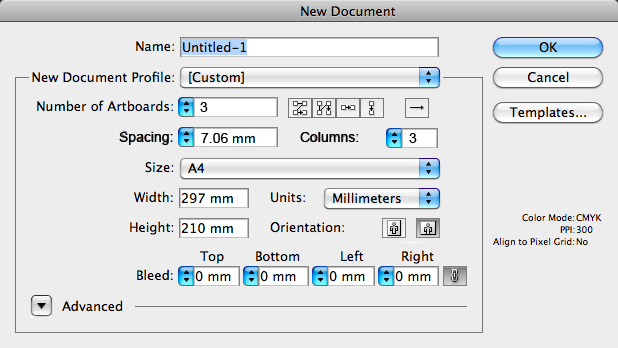
Muốn tạo file PDF bao nhiêu trang bạn tạo bấy nhiêu Artboard trong illustrator (AI). Tạo ngay lúc mở hộp thoại New document. (File > New Ctrl_N)
tu hoc illustrator o dau
Minh họa trên mình tạo 3 trang (Number of Artboards: 3) nằm trên 3 cột (Columns: 3) và mỗi Artboards cách nhau 1 khoảng cách là 7,06 mm (Spacing: 7.06 mm)
Lưu ý: Với file có nhiều trang bạn chọn thêm cách sắp xếp Artboards theo thứ tự từng hàng, từng cột.. (4 ô tùy chọn sau Number of Artboards)
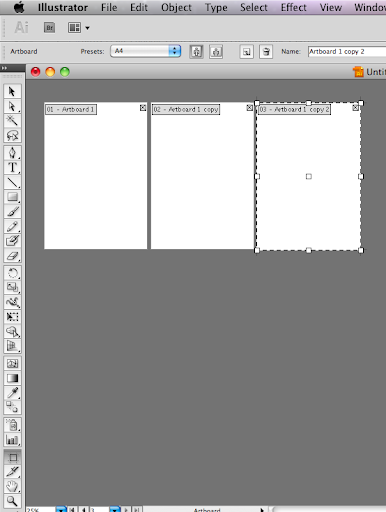
Nhấn OK giao diện AI CS5 sẽ như sau
tu hoc illustrator o dau
Từ đây bạn thiết kế in ấn dàn trang lên các Artboard theo kiểu mỗi Artboard là 1 trang
Lưu ý: Để thêm, bớt hay sắp xếp Artboard bạn mở bảng lệnh Artboards (Window > Artboards)
Chúc các bạn học illustrator tốt.
Các bạn có thể tham khảo thêm các khóa học thiết kế đồ họa tại xưởng dạy học thiết kế đồ họa in ấn của chúng tôi.