Thứ Bảy, 23 tháng 5, 2015

Tạo Background nhiều màu bằng photoshop

Tạo Background nhiều màu bằng photoshop. Chúng ta thường muốn tạo những backgroup, wallpapers, thiệp chúc mừng có màu sắc đẹp và nhiều màu. Sau đâu tôi xin chia sẻ bài viết tạo backgroup trong những kiến thức học thiết kế đồ họa photoshop.
Bước 1:
Đầu tiên chúng ta tạo một file mới và đưa các đám mây clouds vào (Filter > Render > Clouds).

Bước 2:
Bây giờ chúng ta tiếp tục tạo hiệu ứng trên lớp nền, chọn Mezzotint (Filter > Pixelate > Mezzotint) với loại "Long Strokes".

Bước 3:
Chọn (Filter > Blur > Motion Blur),với angle là 90 độ và distance là 999, tất cả mọi thứ sẽ trông tốt hơn.

Bước 4:
Tạo một layer mới và đưa màu sắc vào nó. Ở đây tôi chọn Rainbow Gradient bằng cách sử dụng công cụ Gradient Tool (G), và bạn có thể chọn bất kì màu nào thích, khi bạn đã có layer với màu sắc, chúng ta sẽ thiết lập chế độ hòa trộn của layer là Overlay

Bước 5:
Nếu bạn thích sáng tạo, bạn có tùy chỉnh một số chi tiết bằng cách thay đổi Curves(Ctrl + M) để cho hình ảnh sáng hơn, hay ảm đạm hơn tùy thuộc vào tâm trạng của bạn

Bước 6:
Tạo layer mới sử dụng công cụ Marquee Tool (M) vẽ một hình elip với Feather là 30 và chọn xung quanh hình ảnh.Sau đó chọn Inverse - đảo ngược (Ctrl + Shift + I) và Fill (Edit > Fill) với màu đen, Thay đổi Opacity là 75%.

Và đây là kết quả chúng ta vừa tạo ra.việt tâm đức
Chỉ trong vài bước đơn giản chúng ta có thể tạo ra nền nhiều màu sắc để làm nổi bật sản phẩm tặng bạn bè. Nếu bạn đang có nhu cầu học đồ họa, hãy đến và thăm quan xưởng đồ họa của chúng tôi để thấy được những điều bạn đang cần trong tương lai.
Chúc các bạn thành công!
Bài viết tham khảo:

Thứ Tư, 13 tháng 5, 2015

Cách cải thiện ảnh có độ phân giải thấp

Cách cải thiện ảnh có độ phân giải thấp. Khi cần phải xử lý những bức ảnh có độ phân giải thấp thì chúng ta sẽ phải làm như thế nào nếu muốn phóng to những bức ảnh đó? Dưới đây là cách khắc khục những hình ảnh như vậy bằng photoshop, phần mềm học thiết kế đồ họa.
Và đây là bức ảnh mẫu của chúng ta khi ở chế độ bình thường 100%

Khi phóng to:

Thử thay đổi kích thước ảnh với 1 số thao tác đơn giản:

Chọn menu Image > Image Size, tại phần Resample Image các bạn chuyển từ chế độ mặc định Bicubic thành Bicubic Smoother (best for enlargement).

Lưu ý rằng chế độ Bicubic Smoother có đôi chút khác biệt so với Bicubic cơ bản. Dựa vào cơ chế khử chi tiết răng cưa trong bức ảnh, mà tác phẩm của chúng ta sẽ trở nên tự nhiên, mịn và không còn góc cạnh như cũ.

Hầu hết người sử dụng Photoshop đều không áp dụng RGB hoặc CMYK. Và tại đây, chúng ta sẽ sử dụng 1 chế độ màu khác gọi là Lab Color. Mở bức ảnh cần chỉnh sửa và chọn Image > Mode > Lab Color:

Chắc chắn rằng bạn đang mở phần Channel bằng cách nhấn Window > Channels, sau đó chọn Lightness.

Khi đã lựa chọn Lightness, tiếp tục với bộ lọc Smart Sharpen qua menu Filter > Smart Sharpen.

Trong bài thử nghiệm này thì phần filter trên hoạt động khá tốt, nhưng tùy từng trường hợp cụ thể mà các bạn hãy áp dụng nhiều lần hoặc thay đổi thiết lập sao cho phù hợp.

Bên cạnh đó, các bạn có thẻ giữ nguyên Lab Color hoặc thay đổi ngược trở về chế độ RGB nếu muốn, không giống như quá trình chuyển đổi giữa RGB và CMYK thì RGB thực hịện việc này khá hoàn hảo, trong chế độ màu khác, chúng ta có thể kết hợp nhiều channelset với nhau bằng cách nhấn Ctrl + 2:

Rõ ràng là với cách làm trên, các bạn có thể dễ dàng nhận thấy được sự thay đổi.

Với Typography:

Tuy nhiên, với Typography thì hoàn toàn khác. Ảnh ví dụ với độ phân giải thấp như trên, chỉ cần tăng chiều dài thêm 100 pixel thì đã có sự khác biệt rất nhiều.

Tại đây, chúng tôi tăng kích thước của bức ảnh lên 10 lần và áp dụng thiết lập Nearest Neighbor.

Và kết quả như trên. Hãy thử xem chúng ta có thể làm được gì để khắc phục.

Áp dụng bộ lọc Gaussian Blur bằng cách chọn Filter > Gaussian Blur để thay đổi chi tiết của đoạn text bên trong ảnh.

Kết quả tạm thời tại đây sẽ như ảnh trên.

Tiếp theo, sử dụng tính năng Threshold để thao tác, nhấn vào biểu tượng bên cạnh lớp Threshold vừa tạo trong bảng điều khiển Layers Panel để chèn lớp mới.

Và các chi tiết trong ảnh đã trở nên mịn, bớt góc cạnh hơn. Nếu chưa cảm thấy hài lòng, chúng ta có thể dùng thêm công cụ Brush để chỉnh sửa thêm.
Nếu bạn đã có hứng thú với việc học đồ họa hãy đăng ký tham gia ngay nhé. Chúc các bạn thành công!
Bài viết tham khảo:

Chủ Nhật, 3 tháng 5, 2015

Phần mềm Adobe photoshop là gì?

Phần mềm Adobe photoshop là gì? Adobe Photoshop (thường được gọi là Photoshop) là một phần mềm đồ họa chuyên dụng của hãng ra đời vào năm 1988 trên hệ máy Macintosh. Nó được đánh giá là phần mềm học đồ họa dẫn đầu thị trường về sửa ảnh bitmap và được coi là chuẩn cho các ngành liên quan tới chỉnh sửa ảnh. Từ phiên bản Photoshop 7.0 ra đời năm 2002, nó đã làm nên một cuộc cách mạng về ảnh.


Ngoài khả năng chính là chỉnh sửa ảnh cho các ấn phẩm, Photoshop còn được sử dụng trong các hoạt động như thiết kế trang web, vẽ các loại tranh (matte painting và nhiều thể loại khác), vẽ texture cho các chương trình 3D... gần như là mọi hoạt động liên quan đến ảnh bitmap.
Adobe Photoshop có khả năng tương thích với hầu hết các chương trình đồ họa khác của Adobe như Adobe Illustrator, Adobe Premiere, After After Effects và Adobe Encore. Ngày 19/2/1990, phần mềm Adobe Photoshop 1.0 dùng cho máy Mac, có dung lượng 728 KB, được phát hành ở dạng đóng gói, gồm một đĩa mềm và tài liệu hướng dẫn.
san-pham-photoshop

Từ năm 1992, khi vai trò chuyên nghiệp của Photoshop đã được xác lập, các phần mềm khác có chức năng xử lý ảnh tương tự Photoshop (Photo-Paint, Paint Shop Pro tại Mỹ, Nuances tại Pháp,...) mới xuất hiện. Đến năm 1995, tập đoàn Adobe mua bản quyền Photoshop từ anh em Knoll.
Kể từ năm 2003, khi Adobe bắt đầu gói tất cả công cụ Web và in ấn (bao gồm Photoshop) vào một gói ứng dụng có tên là Creative Suite, hãng này thường xuyên nâng cấp bộ công cụ này dựa trên ý kiến đóng góp của cộng đồng, tập trung chủ yếu vào dịch vụ trực tuyến và phân tích web.
Khi chúng ta đã biết photoshop ra đời như thế nào, sử dụng để làm gì câu hỏi đầu tiên đặt ra đó là học photoshop ở đâu tốt, phù hợp với mình. Hãy tìm hiểu những thông tin đó để có được những bài học phục vụ tốt cho công việc.
Bài viết tham khảo:

Thứ Năm, 9 tháng 4, 2015

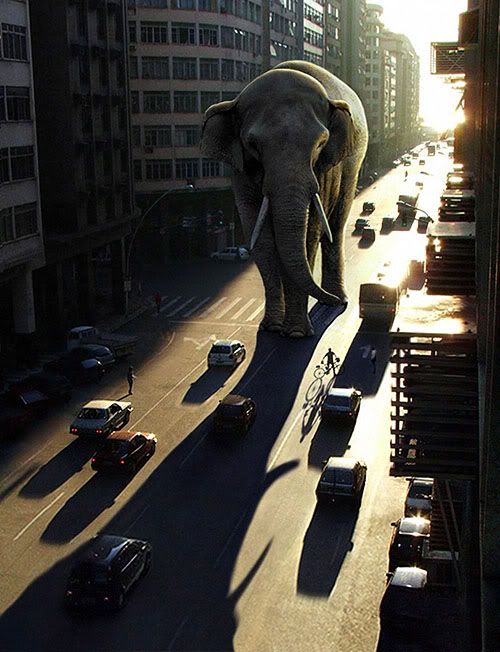
Ghép ảnh con voi khổng lồ bằng Photoshop

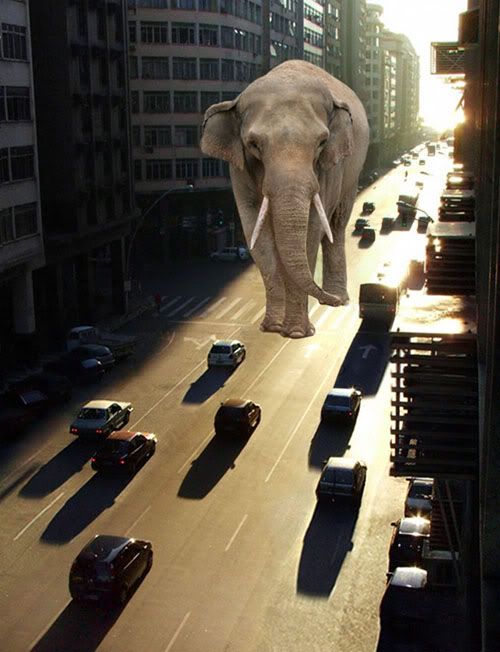
Ghép ảnh con voi khổng lồ bằng Photoshop
Việc ghép hình có lẽ là đơn giản nếu như không nói đến sự phối hợp màu sắc của hình ghép và nền của nó. Nếu làm ko chuẩn khâu ánh sáng thì tác phẩm chẳng có chút hiện thực nào, quá giả tạo. Hướng dẫn sau đây có thể sẽ giúp các bạn phần nào cách phối hợp ánh sáng giữa vật chủ và nền
Các bạn có thể thấy ánh sáng trong bức hình ghép rất chuẩn và rất thật , Nhưng lúc mới bắt đầu thì ko như vậy
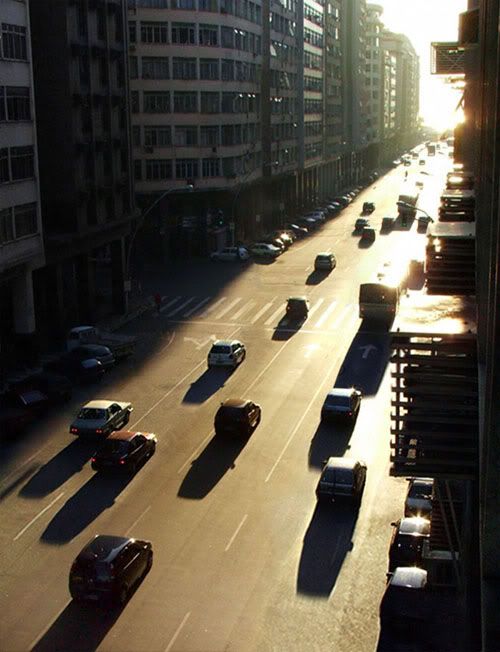
Ở đây tôi lấy vd là 1 bức hình có nguồn sáng và dải bóng rất rõ ràng
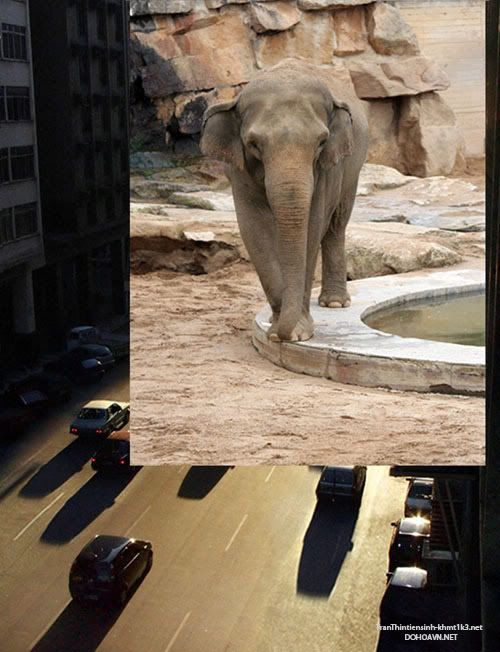
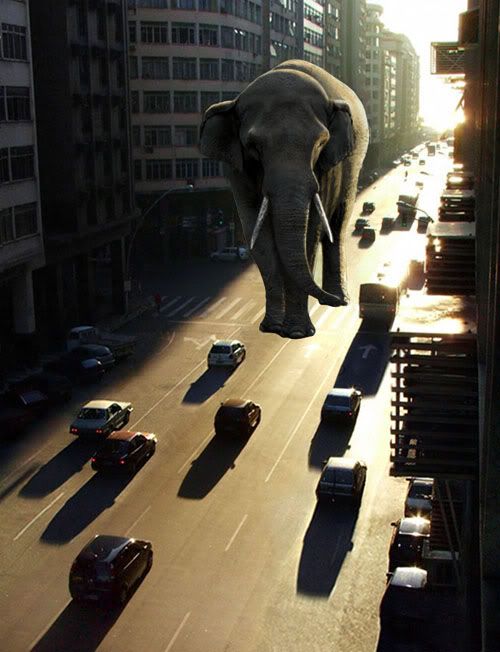
Tiếp theo là tìm 1 hình bạn muốn ghép. Ở đây hình con voi này là rất hợp , với cái tư thế đứng chếch góc của nó > Lưu ý khi ghép hình các bạn cần chú ý hình ghép và hình nền phải có góc nhìn gần giống nhau
như 2 hình này
Dùng các công cụ tác hình mà bạn biết tách hết nền ra, chỉ để lại con voi
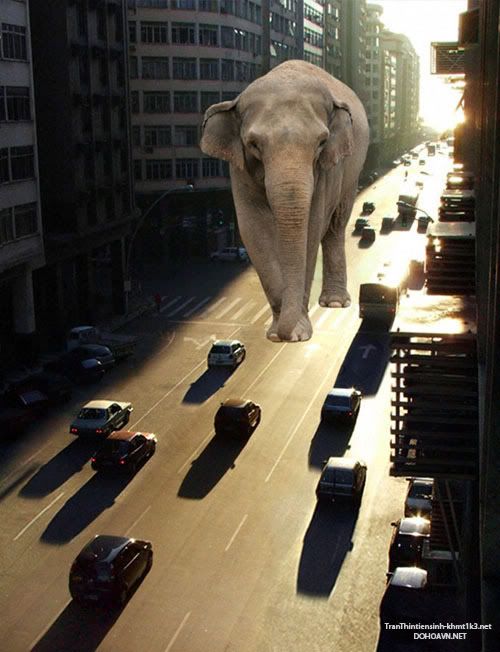
Để cho nó hoành tà tráng tí tui thêm cho nó cặp ngà ^.^ và chỉnh chân , vòi nó 1 chút
Tốt rồi, bây giờ là bắt đầu khâu ánh sáng
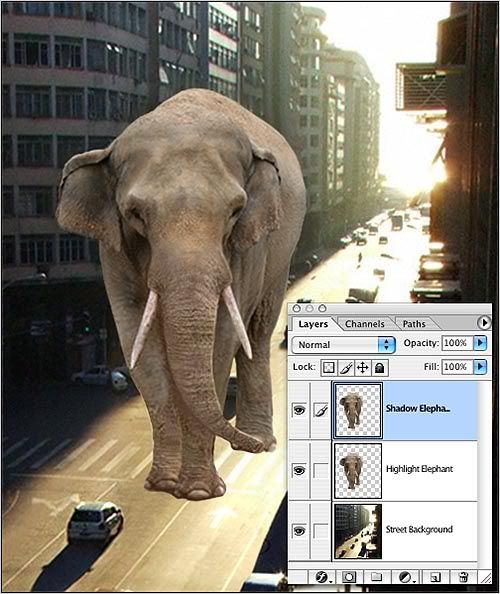
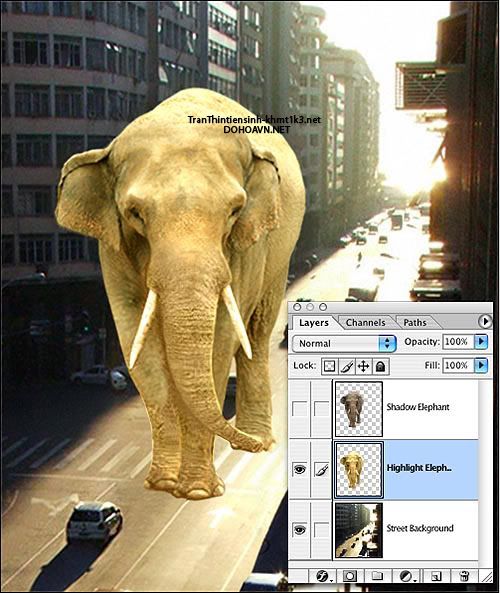
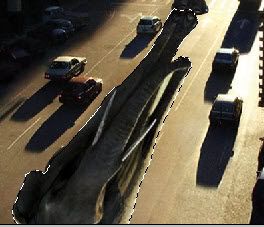
Các bạn có thể thấy trên đường phố nổi bật lên là 2 phần sáng tối .Để xử lí ánh sáng với con voi này thì cần tạo ra 2 con voi riêng biệt, 1 con trong bóng tối và 1 con ở ánh sáng
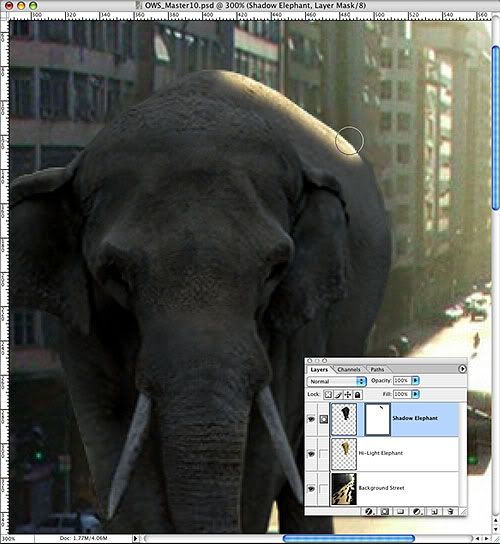
Tôi nhân đôi layer con voi đó lên(Ctrl+J) , cái trên tôi đặt tên là Shadow Elephant (voi tối) , cái dưới Hightlight Elephant(voi sáng)
Đầu tiên tôi thao tác với con voi sáng. Phần con voi này đại diện cho màu sáng khi đc ánh nắng chiếu vào,Cho nên cần chỉnh màu sao cho giống như vậy
Có rất nhiều công cụ chỉnh màu trong phần Images>Ajusment>:
Levels, Curves, Brightness, Contrast, Color Balance, Hue, Saturation
Việc kết hợp chúng sao cho đạt kết quả như ý là cả 1 vấn đề
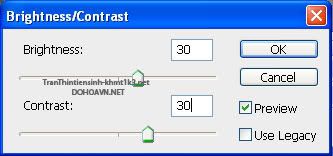
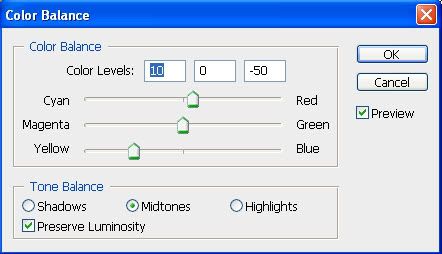
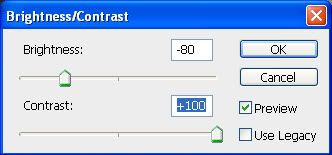
Ở đây tôi chỉnh Brightness/ Contrast và Color Balance như sau:

các bạn sẽ được như này:

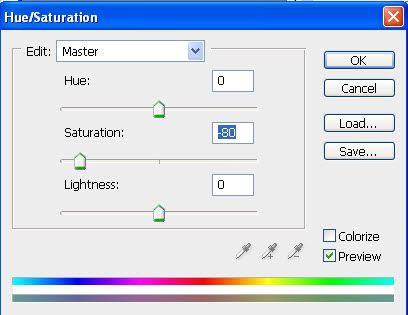
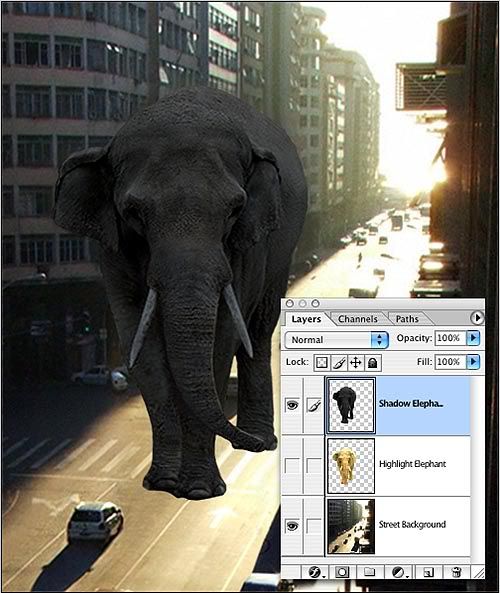
Tiếp theo là đến layer con voi tối. Tương tự như chỉnh con voi sáng với các thông số trong Brightness/ Contrast và Hue ngược lại

Sau đó vào Filter>Sharpen>Shapen để tăng độ gồ ghề cho da voi
Ta sẽ đc thế này:
Tiếp theo là hòa trộn 2 layer voi tối voi sáng ,Tôi tạo 1 lớp Sharp cho voi tối Và chọn công cụ Eraser Tool kích cỡ cũng như độ mềm cứng phù hợp với từng chỗ và bắt đầu tẩy
Cuối cùng thì cũng xong , Con voi bây giờ nhìn đã khá chuẩn
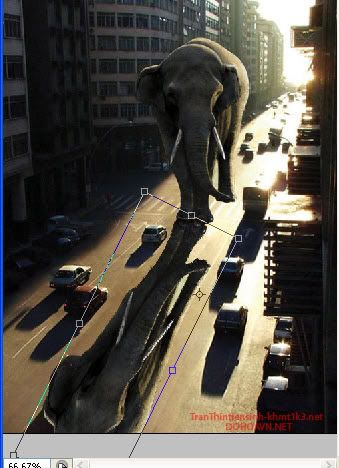
Tiếp theo là cần thêm 1 dải bóng đổ của toàn thân con voi trên đường phố
Để ý thấy bóng của mỗi chiếc ô tô dài hơn ít nhất là 2 lần chiều dài của nó, Vì thế bóng của con voi cũng phải dài hơn ít nhất 2 lần chiều dài của nó trong ảnh
Và đương nhiên, bóng của nó phải cùng hướng với bóng của các vật khác trên đường
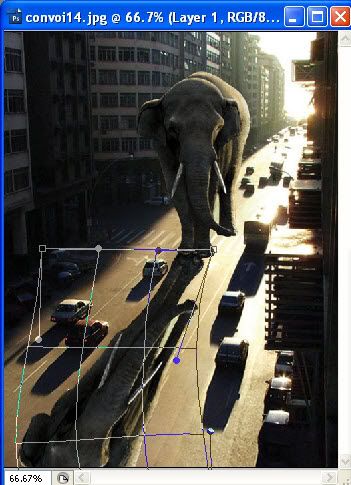
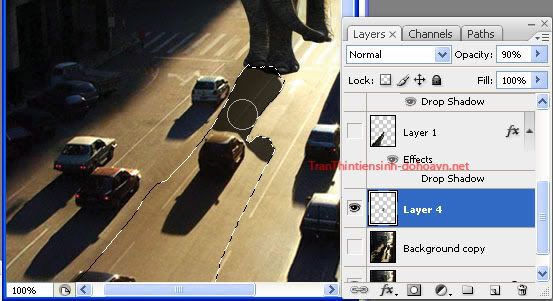
Nhân đôi layer con voi lên, sau đó dùng công cụ Free Transform và vWarp Transform để chỉnh tạo vùng chọn cho bóng của con voi

Sau đó giữ Ctrl và Click vào layer đó để tạo vùng chọn, Bây giờ là công việc khá tỉ mỉ, Dùng Brush để tô bóng, Tùy từng chỗ thì tô đậm nhạt khác nhau, VD như chỗ cái ô tô đã có bóng rồi thì ko tô

(chọn Opacity cho layer Brush phù hợp )
Tô thêm cái ngà,cái chân sau, cái vòi, thêm tí Gassian Blur nữa để tác phẩm hoàn chỉnh
Có thể dùng Burn Tool kết hợp Brush để tạo bóng chân thật hơn
Cuối cùng là thêm 1 vài người xung quanh nữa
nguồn : internet
Chúc các bạn thành công !

Thứ Ba, 7 tháng 4, 2015

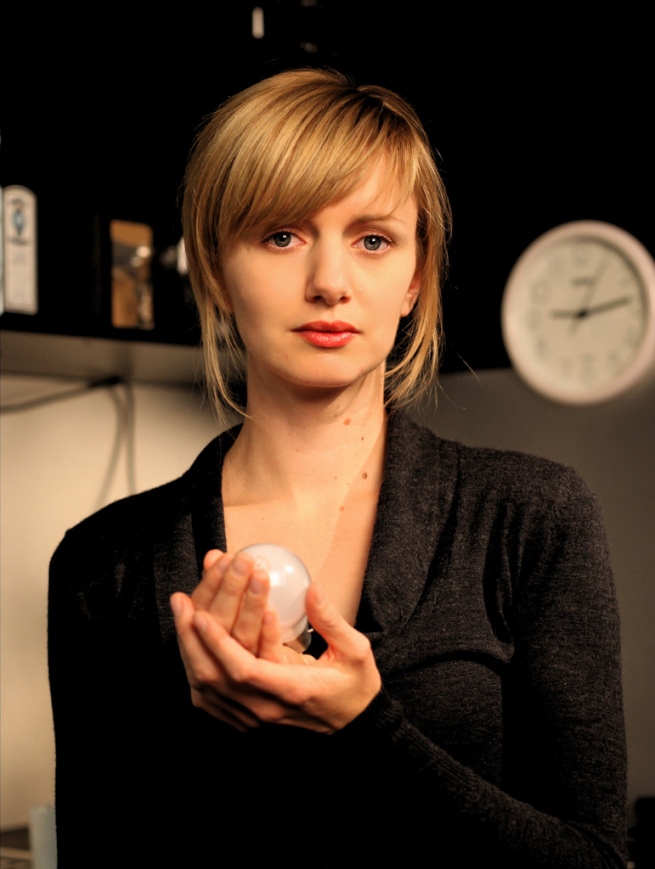
Thay đổi màu tóc trong Photoshop

Thay đổi màu tóc trong Photoshop
Hôm nay, mình xin chia sẻ với các bạn thủ thuật thay đổi màu tóc trong Photoshop


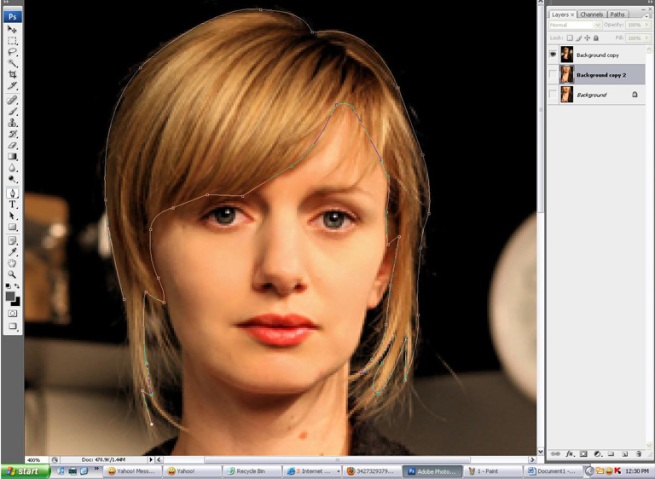
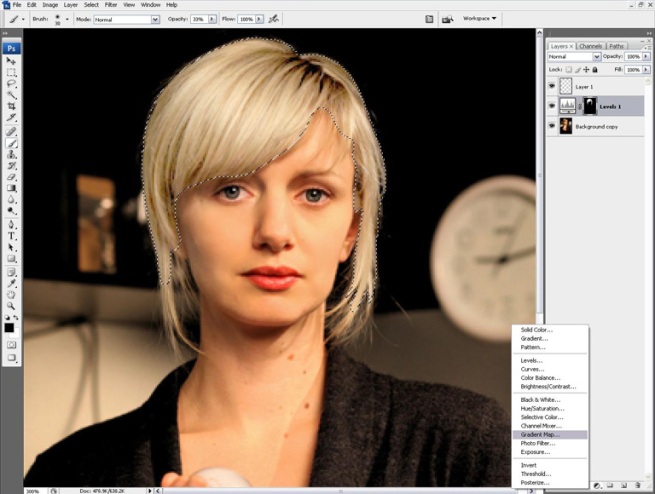
Trước tiên, dùng Pen tool (P) vẽ đường viên quanh bộ tóc


Quên mấy sợi tóc mảnh đi, chuyện nhuộm được chúng là impossible, chúng ta chỉ có thể làm cho chúng chuyển màu 1 cách tự nhiên thôi.

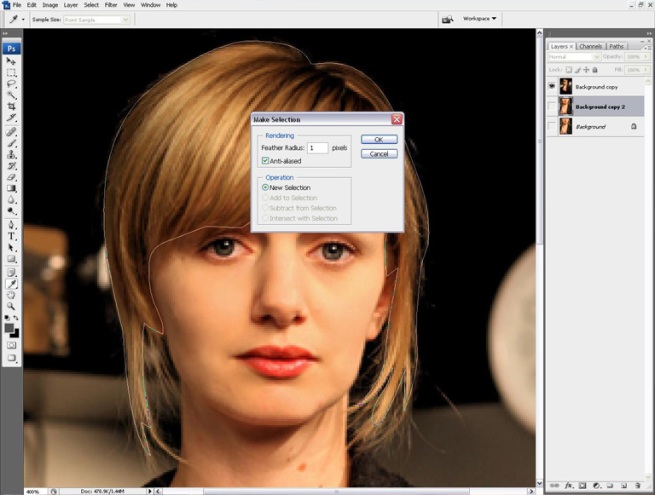
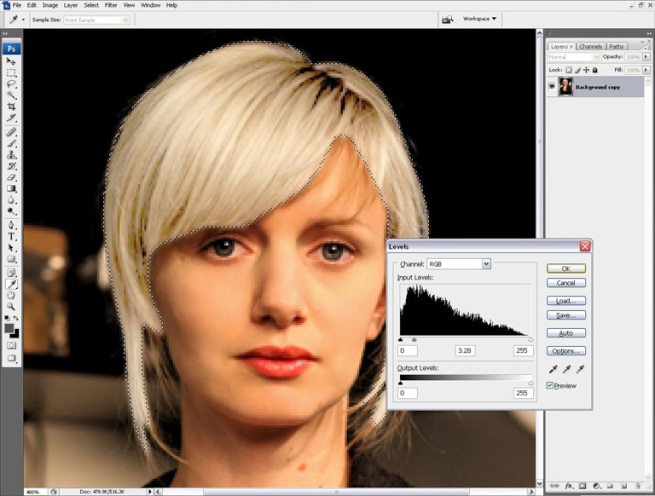
Right click mouse, sẽ xuất hiện 1 bảng menu, chọn make selection. Chọn Feather Radisu =1. Điều này sẽ giúp vùng chọn của chúng ta không quá sắc.


Tới đây, khi đã có vùng chọn, bước tiếp theo, chúng ta chọn Levels ( Ctrl +L ) làm sáng mái tóc lên.


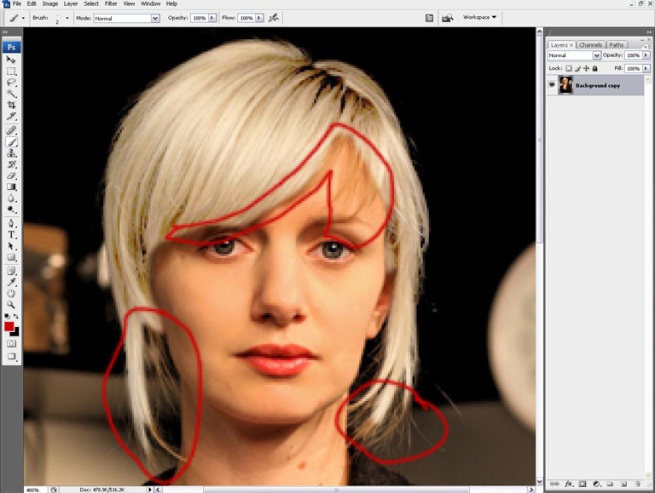
ấn ctrl +D để bỏ chọn, và hiện giờ, chúng ta nhận xét thấy các vùng chọn ko mượt cho lắm.


Đây là bước quan trọng nhất, layer Levels là layer định hình chuẩn cho vùng tóc được nhuộm, Nếu như bạn chỉnh không kĩ thì qua các bước sau nhất thiết là sẽ hiện ra lỗi sai. Vì thế tập trung nhé.

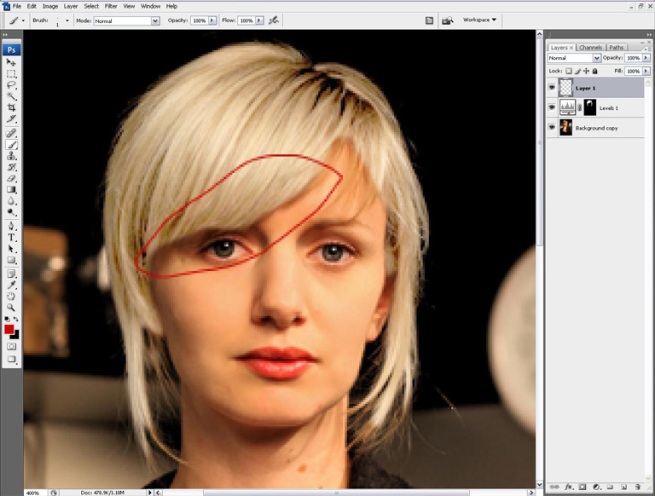
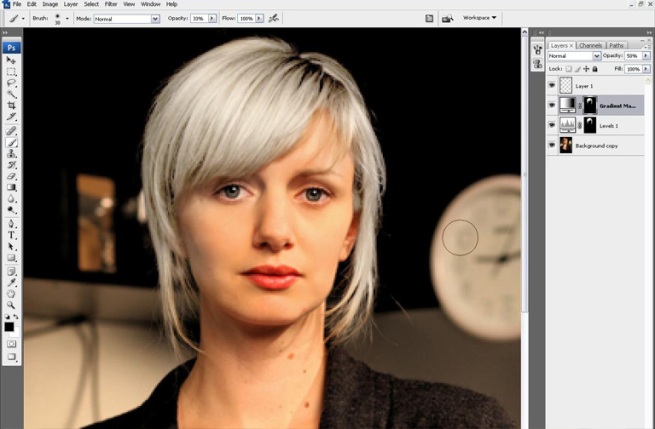
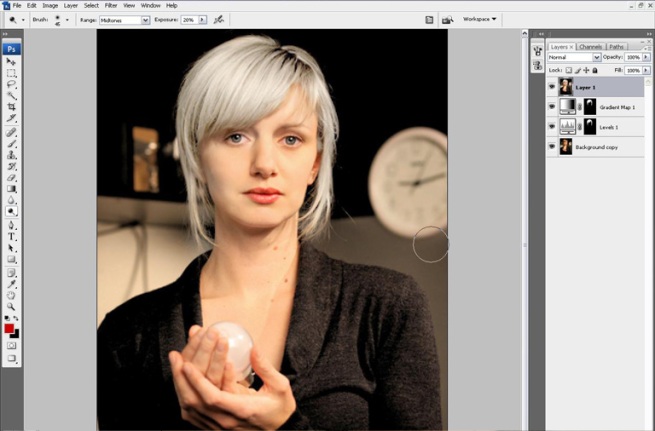
Chọn công cụ brush. ở đây, tôi chọn đầu cọ khoảng 25 và Opacity là 20. Đừng chọn Opacity hay flow là 100% vì nó sẽ ko thể có độ chuyển mịn và tự nhiên đâu. Hy vọng là bạn đã có lý thuyết căn bản về mask. Chắc rằng bạn đang đứng trên mask của layer Levels, ok. Cọ đen là ẩn vùng sáng của levels, cọ trắng là hiện vùng sáng lên ok ?

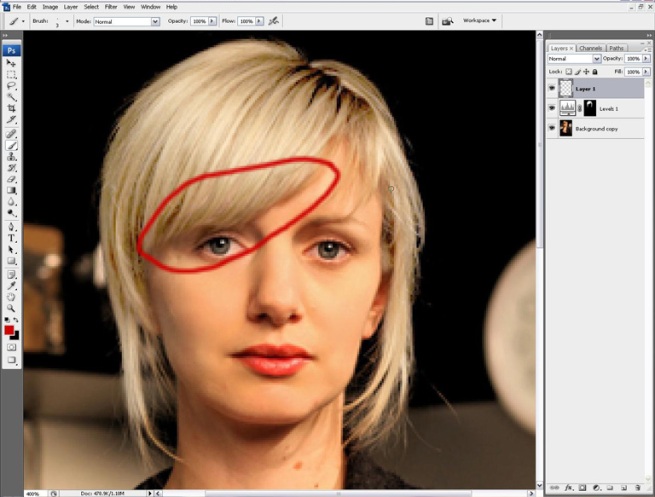
Quét nhẹ từ dưới chân tóc lên. Làm sao để cho hình thật tự nhiên. Kéo lên, kéo xuống, chuyển cỏ liện tục, vv… Thấy sự khác biệt chứ.

( Nhân đây, tôi hy vọng là ko ai có suy nghĩ chỉnh đầu cọ = 1 với Opacity 20 * cố găng lấy từng sợi tóc mảnh đấy chứ =)), tôi nghe ý nghĩ đó từ miệng 1 thằng mắc bệnh “khổ” đấy. Có suy nghĩ hành hạ bản thân thế bạn tốt nhất nên đi học Yoga hay là múa bụng đề giảm bớt độ bi kịch của bản thân )


Khi đã có vùng chọn hoàn hảo, ấn vào layer Levels, ần Ctrl. Bạn sẽ có vùng chọn của nó, giờ là bước khử màu.

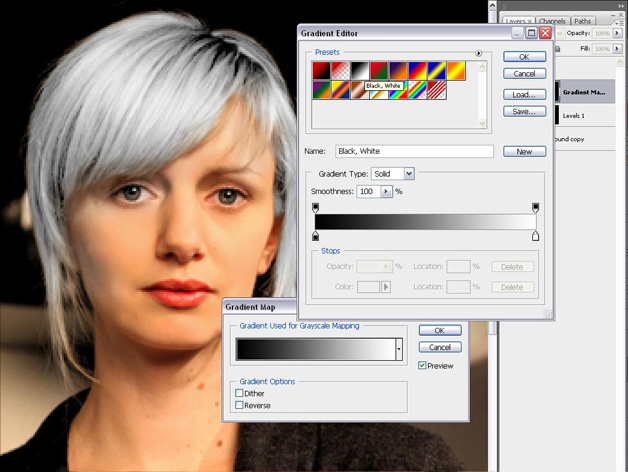
Bạn biết đấy, trên hình, tóc đen ko có nghĩa là nó chỉ có màu đen, nó tồn tại rất nhiều màu khác, xanh, nâu… Đây là kết quả của ánh sáng môi trường hay đèn Flash, ở đâu cũng vậy, nên cần 1 bước gọi là khử màu. Chọn Gradient map. Nếu như không có sẵn thì double click vào thanh màu, chọn Black, White. Việc này đồng nghĩa là chúng ta sẽ tẩy đi toàn bộ những màu sắc và đưa vùng chọn đó trở về GrayScale ( thanh độ xám ).


Tốt nhất là giảm Opacity. Khoảng 50% thôi là ổn lắm rồi nhỉ.


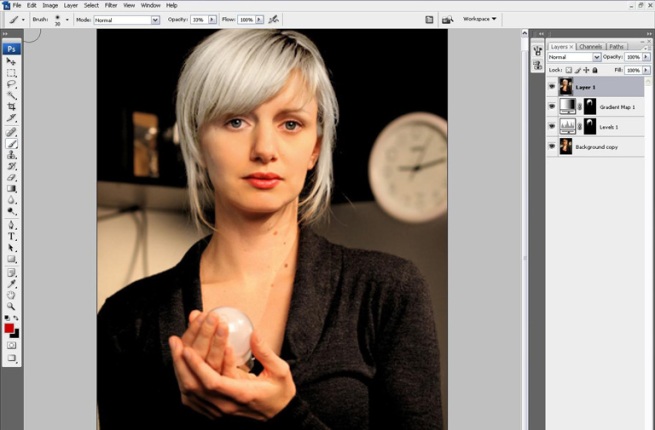
Có lẽ tới đây coi như là hoàn thành rồi, nhưng bạn nên tỉa tót 1 chút để nhìn bức hình trông khá hơn. Ở trên lớp trên cùng, ấn tổ hợp Ctrl + Shift + Atl + E để tạo ra 1 lớp tổng hợp.

Hãy dùng Dodge tool (O) để làm sáng làn da lên 1 tý, cho nó hòa hợp với tóc hơn, và chỉnh lại tóc nếu nó trông không gắt ở 1 vài phần. Lưu ý, chọn Exposure khoảng 20%. Sau đó thêm 1 chút ành sáng cho hình bằng levels.


Nhìn tự nhiên hơn chứ, đúng ko.
Có thể thêm vào chút hiệu ứng nhìn cho lung linh và thanh thoát hơn.


Rất đơn giản và dễ thực hiện. Chúc các bạn học tốt .
Nguồn : internet