Thứ Năm, 9 tháng 4, 2015

Ghép ảnh con voi khổng lồ bằng Photoshop

Ghép ảnh con voi khổng lồ bằng Photoshop
Việc ghép hình có lẽ là đơn giản nếu như không nói đến sự phối hợp màu sắc của hình ghép và nền của nó. Nếu làm ko chuẩn khâu ánh sáng thì tác phẩm chẳng có chút hiện thực nào, quá giả tạo. Hướng dẫn sau đây có thể sẽ giúp các bạn phần nào cách phối hợp ánh sáng giữa vật chủ và nền
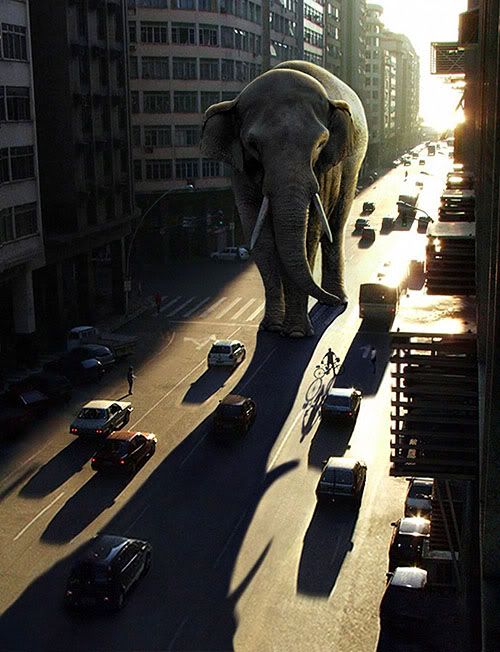
Các bạn có thể thấy ánh sáng trong bức hình ghép rất chuẩn và rất thật , Nhưng lúc mới bắt đầu thì ko như vậy
Ở đây tôi lấy vd là 1 bức hình có nguồn sáng và dải bóng rất rõ ràng
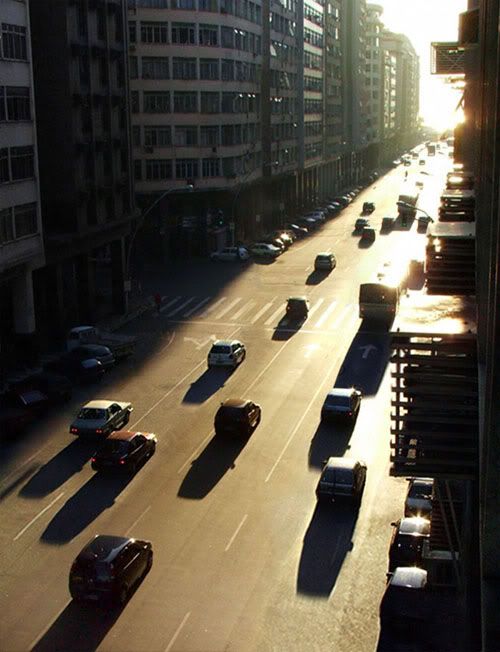
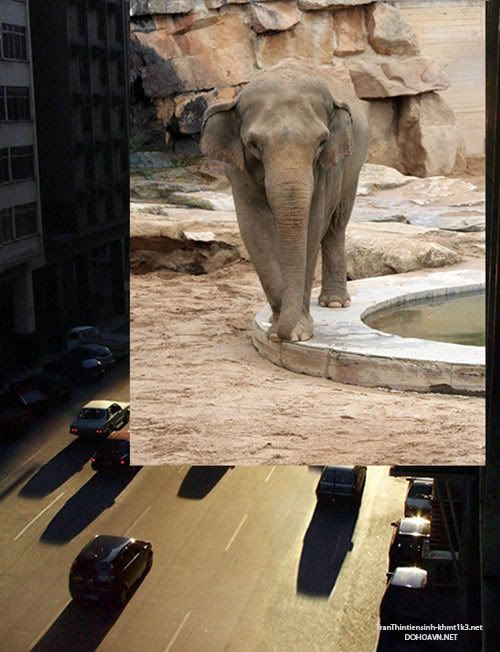
Tiếp theo là tìm 1 hình bạn muốn ghép. Ở đây hình con voi này là rất hợp , với cái tư thế đứng chếch góc của nó > Lưu ý khi ghép hình các bạn cần chú ý hình ghép và hình nền phải có góc nhìn gần giống nhau
như 2 hình này
Dùng các công cụ tác hình mà bạn biết tách hết nền ra, chỉ để lại con voi
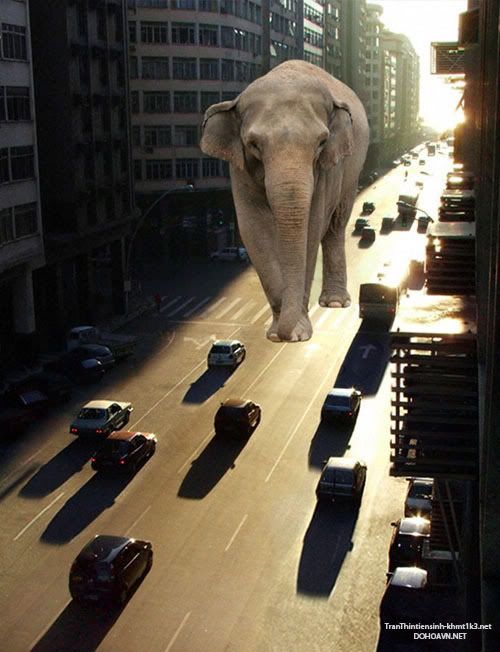
Để cho nó hoành tà tráng tí tui thêm cho nó cặp ngà ^.^ và chỉnh chân , vòi nó 1 chút
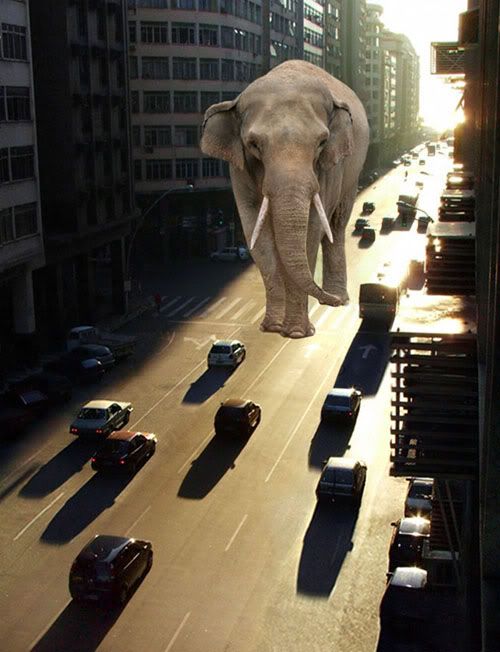
Tốt rồi, bây giờ là bắt đầu khâu ánh sáng
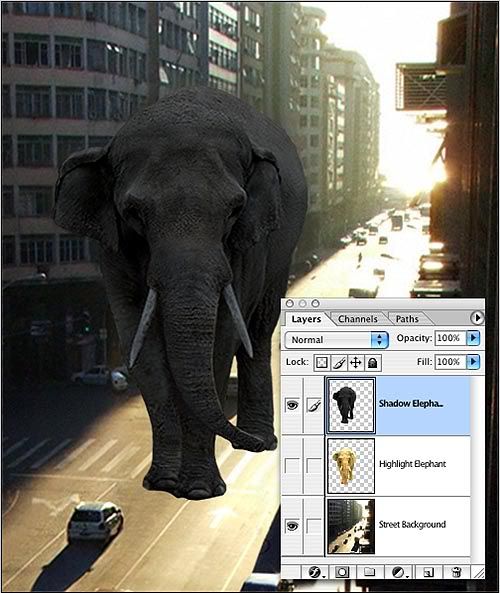
Các bạn có thể thấy trên đường phố nổi bật lên là 2 phần sáng tối .Để xử lí ánh sáng với con voi này thì cần tạo ra 2 con voi riêng biệt, 1 con trong bóng tối và 1 con ở ánh sáng
Tôi nhân đôi layer con voi đó lên(Ctrl+J) , cái trên tôi đặt tên là Shadow Elephant (voi tối) , cái dưới Hightlight Elephant(voi sáng)
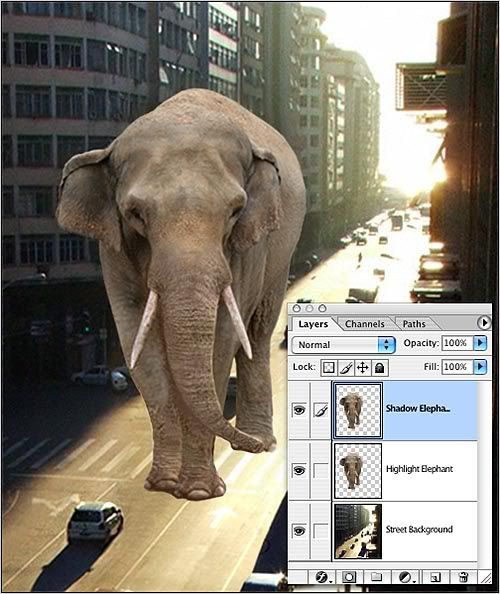
Đầu tiên tôi thao tác với con voi sáng. Phần con voi này đại diện cho màu sáng khi đc ánh nắng chiếu vào,Cho nên cần chỉnh màu sao cho giống như vậy
Có rất nhiều công cụ chỉnh màu trong phần Images>Ajusment>:
Levels, Curves, Brightness, Contrast, Color Balance, Hue, Saturation
Việc kết hợp chúng sao cho đạt kết quả như ý là cả 1 vấn đề
Ở đây tôi chỉnh Brightness/ Contrast và Color Balance như sau:
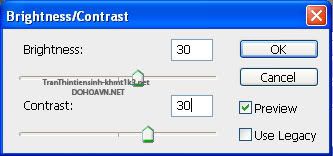
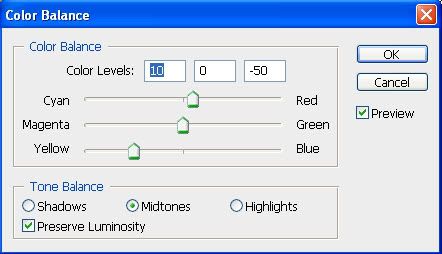
các bạn sẽ được như này:
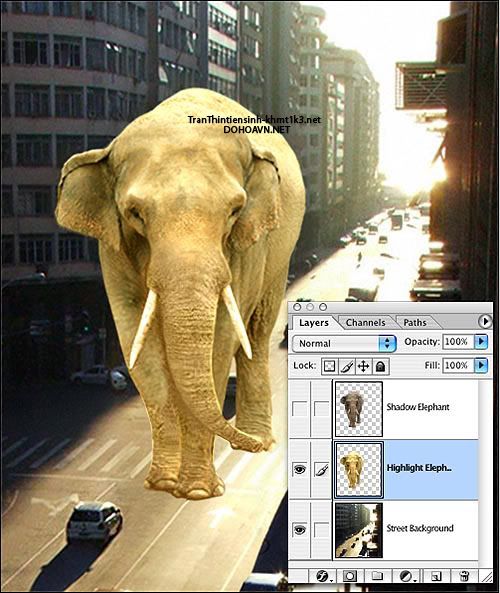
Tiếp theo là đến layer con voi tối. Tương tự như chỉnh con voi sáng với các thông số trong Brightness/ Contrast và Hue ngược lại
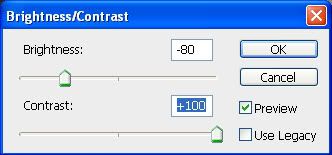
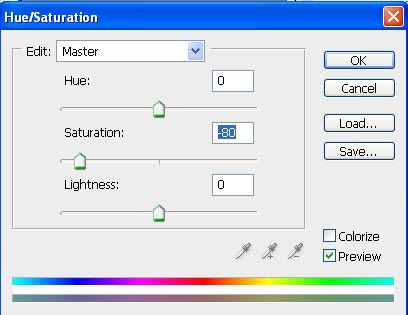
Sau đó vào Filter>Sharpen>Shapen để tăng độ gồ ghề cho da voi
Ta sẽ đc thế này:
Tiếp theo là hòa trộn 2 layer voi tối voi sáng ,Tôi tạo 1 lớp Sharp cho voi tối Và chọn công cụ Eraser Tool kích cỡ cũng như độ mềm cứng phù hợp với từng chỗ và bắt đầu tẩy
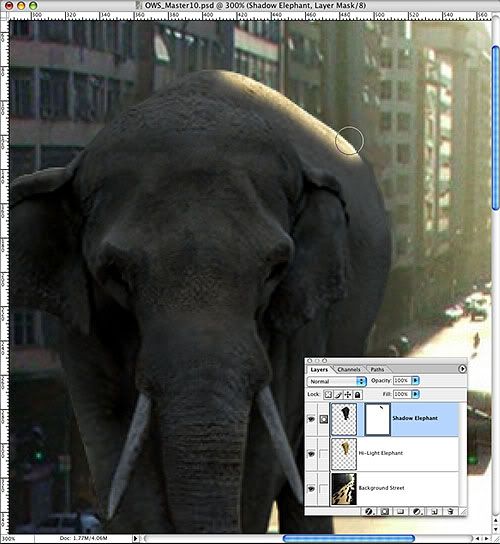
Cuối cùng thì cũng xong , Con voi bây giờ nhìn đã khá chuẩn
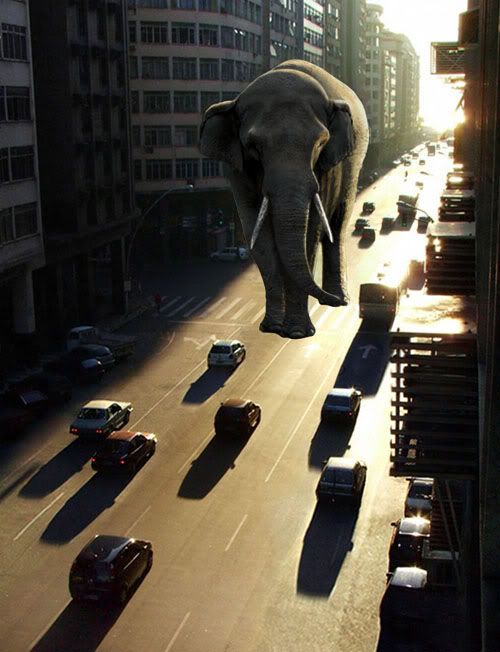
Tiếp theo là cần thêm 1 dải bóng đổ của toàn thân con voi trên đường phố
Để ý thấy bóng của mỗi chiếc ô tô dài hơn ít nhất là 2 lần chiều dài của nó, Vì thế bóng của con voi cũng phải dài hơn ít nhất 2 lần chiều dài của nó trong ảnh
Và đương nhiên, bóng của nó phải cùng hướng với bóng của các vật khác trên đường
Nhân đôi layer con voi lên, sau đó dùng công cụ Free Transform và vWarp Transform để chỉnh tạo vùng chọn cho bóng của con voi
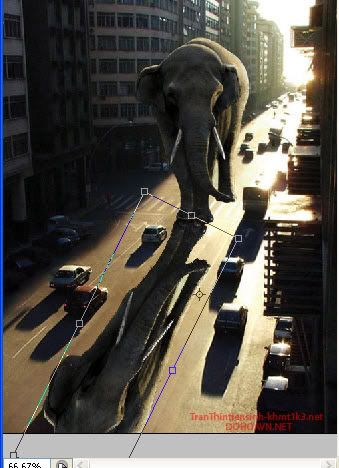
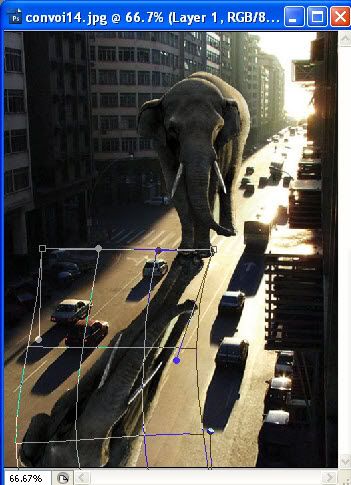
Sau đó giữ Ctrl và Click vào layer đó để tạo vùng chọn, Bây giờ là công việc khá tỉ mỉ, Dùng Brush để tô bóng, Tùy từng chỗ thì tô đậm nhạt khác nhau, VD như chỗ cái ô tô đã có bóng rồi thì ko tô
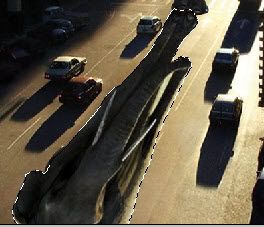
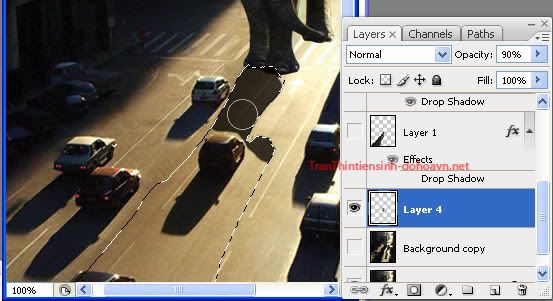
(chọn Opacity cho layer Brush phù hợp )
Tô thêm cái ngà,cái chân sau, cái vòi, thêm tí Gassian Blur nữa để tác phẩm hoàn chỉnh
Có thể dùng Burn Tool kết hợp Brush để tạo bóng chân thật hơn
Cuối cùng là thêm 1 vài người xung quanh nữa
nguồn : internet
Chúc các bạn thành công !

Thứ Ba, 7 tháng 4, 2015

Thay đổi màu tóc trong Photoshop

Thay đổi màu tóc trong Photoshop
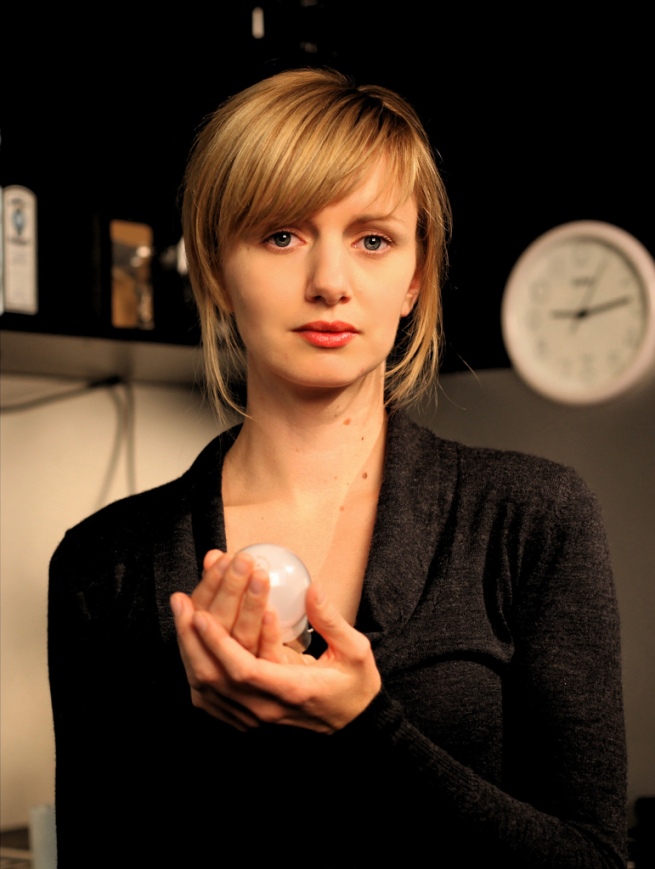
Hôm nay, mình xin chia sẻ với các bạn thủ thuật thay đổi màu tóc trong Photoshop


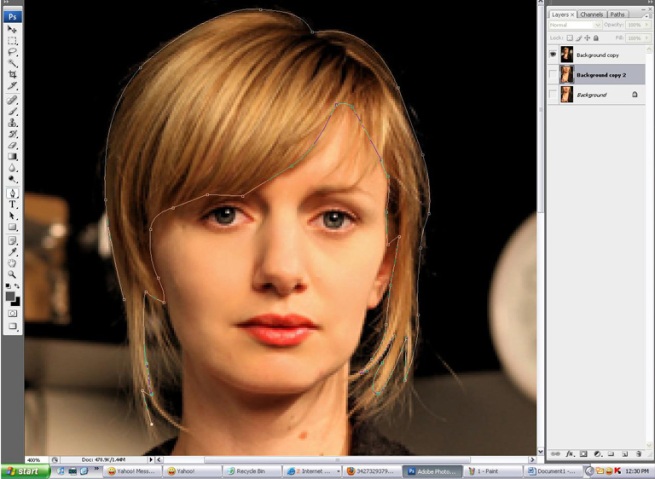
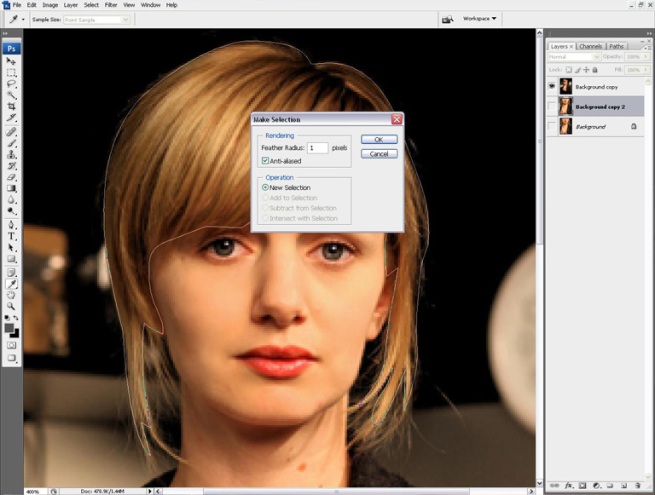
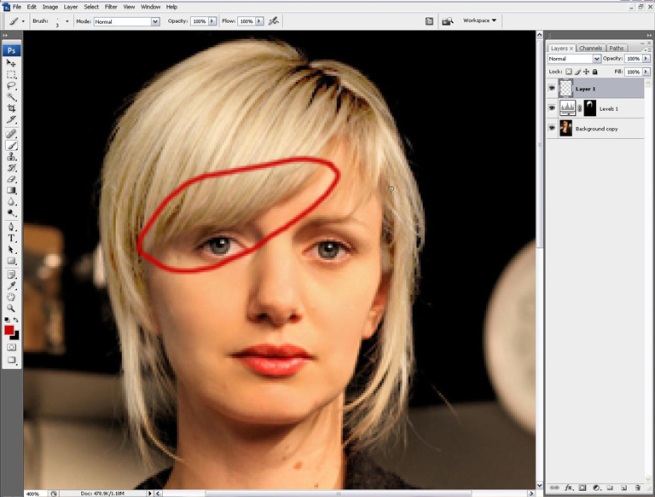
Trước tiên, dùng Pen tool (P) vẽ đường viên quanh bộ tóc


Quên mấy sợi tóc mảnh đi, chuyện nhuộm được chúng là impossible, chúng ta chỉ có thể làm cho chúng chuyển màu 1 cách tự nhiên thôi.

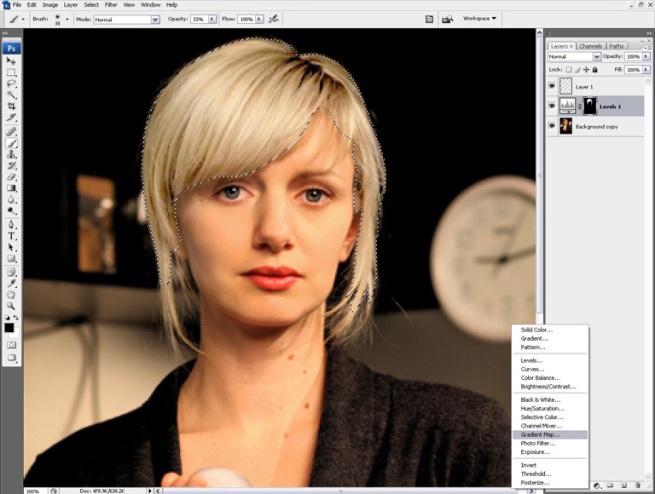
Right click mouse, sẽ xuất hiện 1 bảng menu, chọn make selection. Chọn Feather Radisu =1. Điều này sẽ giúp vùng chọn của chúng ta không quá sắc.


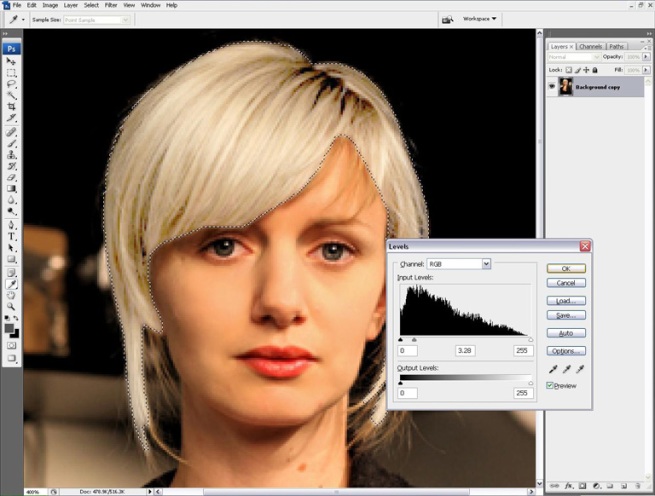
Tới đây, khi đã có vùng chọn, bước tiếp theo, chúng ta chọn Levels ( Ctrl +L ) làm sáng mái tóc lên.


ấn ctrl +D để bỏ chọn, và hiện giờ, chúng ta nhận xét thấy các vùng chọn ko mượt cho lắm.


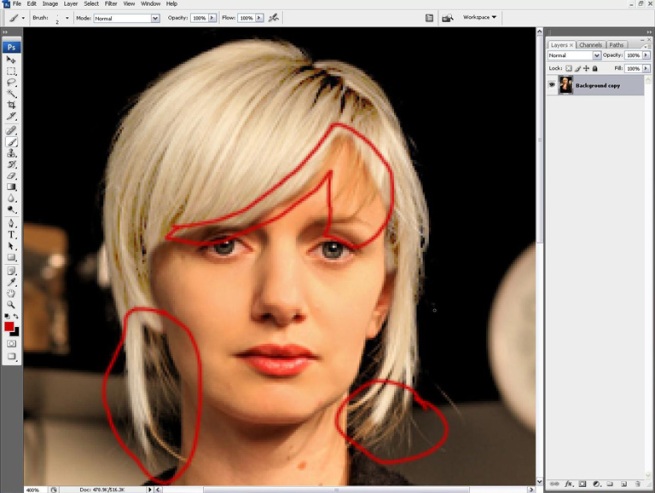
Đây là bước quan trọng nhất, layer Levels là layer định hình chuẩn cho vùng tóc được nhuộm, Nếu như bạn chỉnh không kĩ thì qua các bước sau nhất thiết là sẽ hiện ra lỗi sai. Vì thế tập trung nhé.

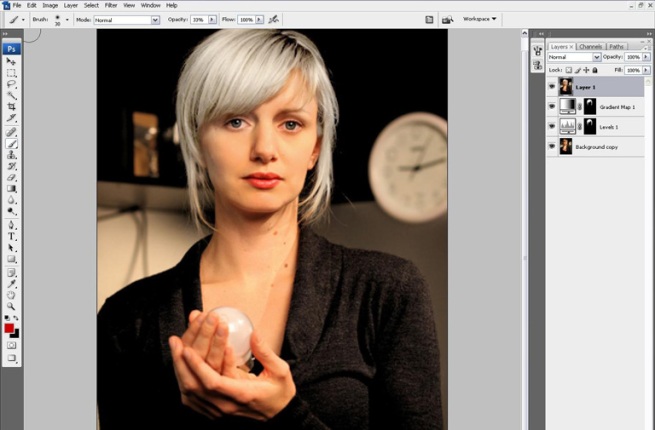
Chọn công cụ brush. ở đây, tôi chọn đầu cọ khoảng 25 và Opacity là 20. Đừng chọn Opacity hay flow là 100% vì nó sẽ ko thể có độ chuyển mịn và tự nhiên đâu. Hy vọng là bạn đã có lý thuyết căn bản về mask. Chắc rằng bạn đang đứng trên mask của layer Levels, ok. Cọ đen là ẩn vùng sáng của levels, cọ trắng là hiện vùng sáng lên ok ?

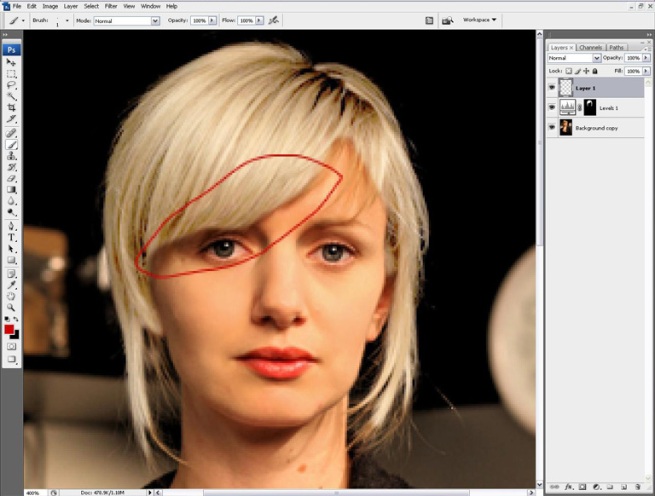
Quét nhẹ từ dưới chân tóc lên. Làm sao để cho hình thật tự nhiên. Kéo lên, kéo xuống, chuyển cỏ liện tục, vv… Thấy sự khác biệt chứ.

( Nhân đây, tôi hy vọng là ko ai có suy nghĩ chỉnh đầu cọ = 1 với Opacity 20 * cố găng lấy từng sợi tóc mảnh đấy chứ =)), tôi nghe ý nghĩ đó từ miệng 1 thằng mắc bệnh “khổ” đấy. Có suy nghĩ hành hạ bản thân thế bạn tốt nhất nên đi học Yoga hay là múa bụng đề giảm bớt độ bi kịch của bản thân )


Khi đã có vùng chọn hoàn hảo, ấn vào layer Levels, ần Ctrl. Bạn sẽ có vùng chọn của nó, giờ là bước khử màu.

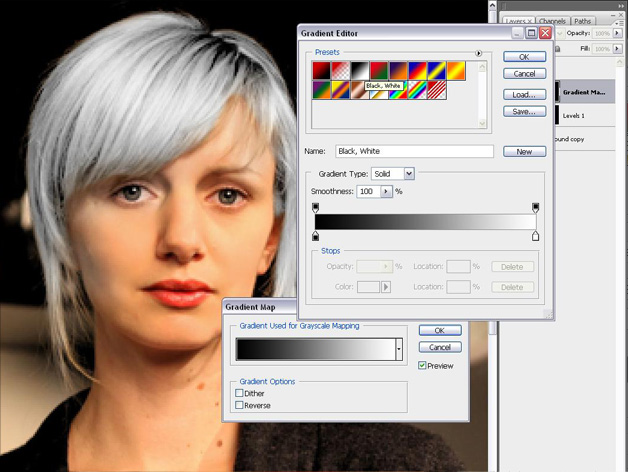
Bạn biết đấy, trên hình, tóc đen ko có nghĩa là nó chỉ có màu đen, nó tồn tại rất nhiều màu khác, xanh, nâu… Đây là kết quả của ánh sáng môi trường hay đèn Flash, ở đâu cũng vậy, nên cần 1 bước gọi là khử màu. Chọn Gradient map. Nếu như không có sẵn thì double click vào thanh màu, chọn Black, White. Việc này đồng nghĩa là chúng ta sẽ tẩy đi toàn bộ những màu sắc và đưa vùng chọn đó trở về GrayScale ( thanh độ xám ).


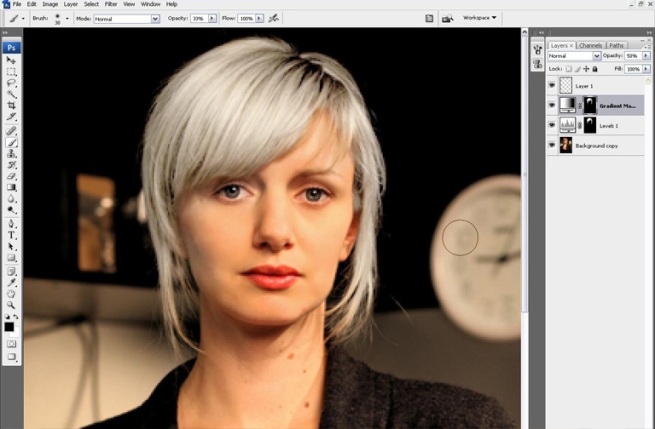
Tốt nhất là giảm Opacity. Khoảng 50% thôi là ổn lắm rồi nhỉ.


Có lẽ tới đây coi như là hoàn thành rồi, nhưng bạn nên tỉa tót 1 chút để nhìn bức hình trông khá hơn. Ở trên lớp trên cùng, ấn tổ hợp Ctrl + Shift + Atl + E để tạo ra 1 lớp tổng hợp.

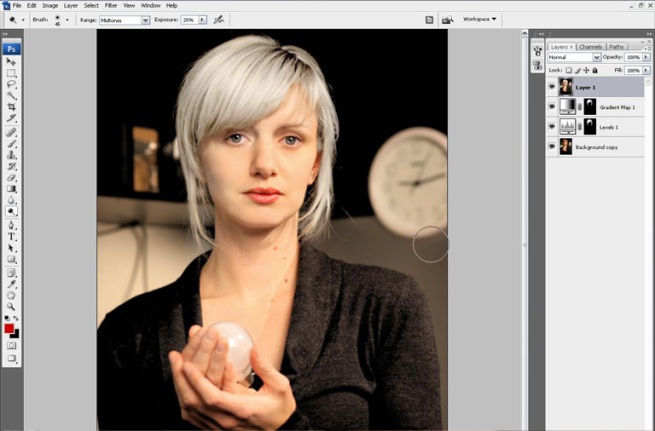
Hãy dùng Dodge tool (O) để làm sáng làn da lên 1 tý, cho nó hòa hợp với tóc hơn, và chỉnh lại tóc nếu nó trông không gắt ở 1 vài phần. Lưu ý, chọn Exposure khoảng 20%. Sau đó thêm 1 chút ành sáng cho hình bằng levels.


Nhìn tự nhiên hơn chứ, đúng ko.
Có thể thêm vào chút hiệu ứng nhìn cho lung linh và thanh thoát hơn.


Rất đơn giản và dễ thực hiện. Chúc các bạn học tốt .
Nguồn : internet

Chủ Nhật, 5 tháng 4, 2015

Top 10 phần mềm chỉnh sửa ảnh được đánh giá cao nhất 2015

Top 10 phần mềm chỉnh sửa ảnh được đánh giá cao nhất 2015
Việc sử dụng các phần mềm chỉnh sửa ảnh để tạo các bức ảnh chuyên nghiệp và độc đáo không còn xa lạ với người dùng. Dựa theo số phiếu bình chọn của người dùng khắp thế giới, Website công nghệ uy tín toptenreviews.com đã công bố Top 10 phần mềm chỉnh sửa ảnh tốt nhất năm 2015.
TOP 10 PHẦN MỀM CHỈNH SỬA ẢNH ĐƯỢC ĐÁNH GIÁ CAO NHẤT 2015
1. Corel PaintShop Pro
Đứng vị trí thứ nhất đó chính là Corel PaintShop Pro cung cấp cho người dùng khả năng chỉnh sửa nhiều hình ảnh cùng lúc kể cả những tập tin có dung lượng lớn. Với Corel PaintShop Pro bạn có thể thêm màu sắc và độ tương phải để tạo nét mới lại cho những bức ảnh bình thường, tích hợp nhiều hiệu ứng độc đáo để áp dụng cho các bức ảnh của mình. Corel PaintShop Pro cũng có khả năng lựa chọn tự động các đối tượng mong muốn giúp tạo hình ảnh tuyệt đẹp với độ tương phản trực quan cao bằng cách sử dụng các công cụ High Dynamic Range (HDR) nâng cao.
Tải Corel PaintShop Pro
2. Adobe Photoshop Elements
Adobe Photoshop Elements tích hợp các công cụ cần thiết giúp quản lý các Video, file ảnh khoa học bằng cách: gắn thẻ phân cấp, Smart Tags, tự động phân loại video theo chất lượng thấp, trung bình hoặc cao,…Ngoài ra, Adobe Photoshop Elements bạn cũng được hỗ trợ tính năng tìm kiếm video hay hình ảnh theo các tiêu chí khác nhau để tiết kiệm thời gian và công sức cho việc tìm kiếm. Người sử dụng có thể tìm kiếm dựa trên hình dạng hoặc màu sắc, kích thước file,…
Tải Adobe Photoshop Elements
3. Serif PhotoPlus
Serif PhotoPlus tích hợp các bộ lọc giúp điều chỉnh hình ảnh, chống khả năng vỡ hạt khi phóng to và lấy lại màu sắc thực của bức ảnh, loại bỏ hiện tượng mắt đỏ trên ảnh, chuyển đổi từ ảnh màu sang trắng đen một cách nhanh chóng và hiệu quả với khả năng cân bằng và điều chỉnh màu bằng bộ công cụ Adjustments. Với các bức ảnh đã được chỉnh sửa, bạn có thể tạo và hiệu chỉnh Slideshows để trình diễn ảnh, tạo hình nền bảo vệ máy tính. Đây là chương trình rất cần thiết cho việc xử lý bộ sưu tập ảnh của bạn.
Tải Serif PhotoPlus
4. Xara Photo & Graphic Designer
Xara Photo & Graphic Designer sử dụng nhiều bộ lọc và các hiệu ứng chuyên nghiệp giúp bạn có thể thực hiện thao tác chỉnh sửa ảnh như: loại bỏ mắt đỏ, kết hợp nhiều hình ảnh riêng lẻ để tạo ra tranh toàn cảnh, điều chỉnh màu sắc đơn hay một dải màu sắc, tạo ra các hiệu ứng màu sắc nghệ thuật cho hình ảnh của mình. Ngoài ra, Xara Photo & Graphic Designer tích hợp các công cụ thiết kế tạo ảnh với hiệu ứng 3D, thêm các bóng đổ vào đồ họa, thêm văn bản hoặc làm chúng trong suốt, sắp xếp các thành phần của tất cả các loại hình ảnh, đồ họa, văn bản,… Ứng dụng này cũng giúp người dùng tạo các ảnh động, tạo các Slide trình chiếu ảnh.
Tải Xara Photo & Graphic Designer
5. Corel PhotoImpact
Corel PhotoImpact cung cấp cho người dùng một kho ảnh động vui nhộn nhằm kết hợp lại với nhau tạo ra những bức thiệp vui nhộn để tặng bạn bè. Corel PhotoImpact cũng cũng có các công cụ nhằm giúp bạn có thể tạo một bức thiệp động dễ dàng hơn để gửi bạn bè. Corel PhotoImpact hỗ trợ các định dạng sau: 001, BMP, CLP, CUR, DCS, DCX, EPS, FAX, FPX, GIF, ICO, IFF, IMG, JP2, JPC, JPG, MAC, MSP, PBM, PCD, PCT, PCX , PEF, PGM, PIC, PNG
Tải Corel PhotoImpact
6. ACDSee Photo Editor
ACDSee Photo Editor cho phép người dùng tập hợp tất cả các File ảnh hiện có dưới nhiều định dạng và kích thước khác nhau đưa vào một album số để xem và quản lý thuận tiện hơn. Điều này không những tạo một khu vực lưu trữ ảnh mà bạn cũng được chia sẻ ảnh cho bạn bè người thân dễ dàng hơn thông qua các bức ảnh được đóng khung, in lên thiệp mừng, gói quà, bìa trang trí hoặc CD cá nhân.
Tải ACDSee Photo Editor
7. Cyberlink PhotoDirector Ultra
Cyberlink PhotoDirector Ultra có khả năng tự động phân tích và giúp bạn khôi phục, sửa chữa các đoạn băng video cũ với những công cụ chỉnh sửa hiệu quả, tính năng chỉnh sửa hình ảnh thông qua các kênh màu cụ thể, điều chỉnh độ phân giải, độ sắc nét hay tương phản cho Video. Đặc biệt, Cyberlink PhotoDirector Ultra còn tích hợp hơn 100 hiệu ứng được cài đặt sẵn giúp bạn tạo ra những Video mới lạ. Người dùng có thể thiết kế những tiêu đề độc đáp, hiệu ứng hạt, thay đôi độ mờ, độ trong suốt hay tạo bóng mờ cho Video.
Tải Cyberlink PhotoDirector Ultra
8. PhotoStudio
PhotoStudio cung cấp những công cụ chỉnh sửa ảnh tiên tiến như Simple Selection, Magnetic Lasso, Photo Cloning, Photo Enhancement, Multi-Layer Support, Brush, Auto-Exposure, Auto-De-Noise,... giúp người dùng có thể chỉnh sửa ảnh ở các cấp độ cơ bản và nâng cao. Phần mềm này giúp tự động căn chỉnh đối với những hình ảnh mờ và tay bị rung khi chụp, loại bỏ khuyết điểm trên ảnh, mắt đỏ, nhiễu ảnh...
Tải PhotoStudio
9. Photolightning
Photolightning hỗ trợ chỉnh sửa ảnh dễ dàng và nhanh chóng bằng cách tận dụng tối đa các thao tác kéo thả chuột trên cửa sổ chương trình. Bạn có thể xóa bỏ các vùng tối, viền đen ảnh, những vùng ảnh nhiễu, nâng cao độ sắc nét của ảnh, cắt xén các File ảnh. Photolightning giúp người dùng tạo các Album ảnh điện tử để lưu trữ bộ sưu tập ảnh gia đình, kỷ niệm học trò, ngày cưới, du lịch....
Tải Photolightning
10. PhotoImpression
PhotoImpression giúp bạn tổ chức và sắp xếp các tập tin Media đang được lưu trữ trên máy tính theo cách tự động, theo những tiêu chí khác nhau như ngày tháng, dựa trên thời điểm chúng được sao chép tới máy tính, trong một môi trường ảo an toàn và đồng thời cũng cung cấp một trình xem ảnh, nghe nhạc, Video như trên Windows. PhotoImpression có khả năng nâng cao chất lượng sẵn có của hình ảnh như làm thẳng, làm sắc nét, loại mắt đỏ, cân bằng màu sắc, xoay, thay đổi kích thước và đổi tên toàn bộ bộ sưu tập hình ảnh....
Tải Photo Impression
Trên đây, chúng tôi đã chia sẻ đến các bạn Top 10 phần mềm chỉnh sửa ảnh tốt nhất năm 2015 giúp bạn có được những sự lựa chọn tuyệt vời để tạo những bức ảnh độc đáo. 
Nguồn ảnh Internet
Ngoài ra các bạn có thể tham khảo thêm các phần mềm chỉnh sửa ảnh tại đây

Thứ Bảy, 28 tháng 3, 2015

Lồng ghép ảnh bằng photoshop

Lồng ghép ảnh bằng photoshop
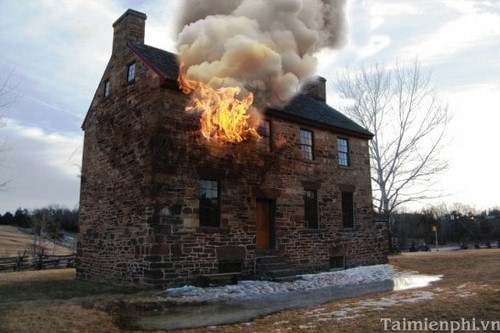
Một trong những ứng dụng của Photoshop chính là khả năng lồng ghép ảnh để đưa ra được những sản phẩm chừng như không tưởng. Nhưng trước khi đến với những bức ảnh ghép cao siêu đòi hỏi độ phức tạp và tỉ mỉ cao, chúng ta hãy bắt đầu với những bức ảnh ghép đơn giản trước đã nhé! Bài viết này, sẽ hướng dẫn bạn lồng ghép ảnh khói lửa vào tòa nhà trong Photoshop sao cho đơn giản mà vẫn tạo được cảm giác thật nhất.
Photoshop là ứng dụng chỉnh sửa, lồng ghép nổi tiếng hiện nay, nhờ phần mềm bạn có thể tạo được các bức ảnh độc đáo và thú vị mà rất ít các phần mềm khác có.
HƯỚNG DẪN LỒNG GHÉP HÌNH ẢNH KHÓI LỬA VÀO TÒA NHÀ BẰNG PHOTOSHOP
Bước 1: Tìm nguồn ảnh. Muốn lồng ghép ảnh thành công, bạn phải tìm được những bức ảnh phù hợp. Việc tìm ảnh tưởng chừng đơn giản nhưng lại khá quan trọng, bởi không phải tấm ảnh nào cũng có thể ghép với nhau. Chỉ khi bạn tìm được bức ảnh phù hợp, công việc ghép ảnh mới trở nên dễ dàng hơn.
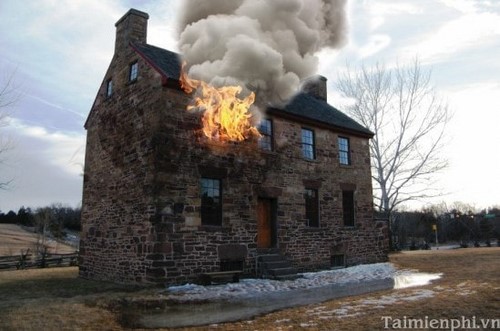
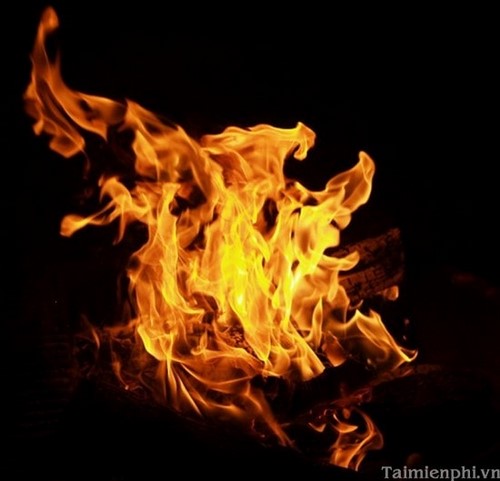
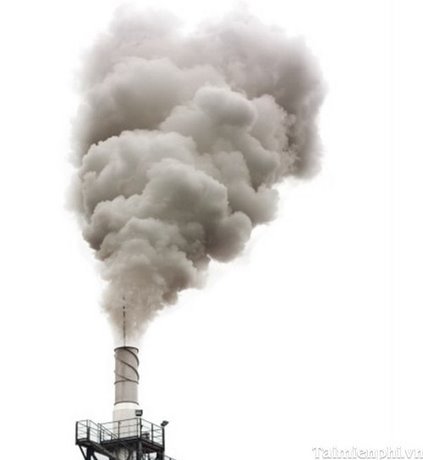
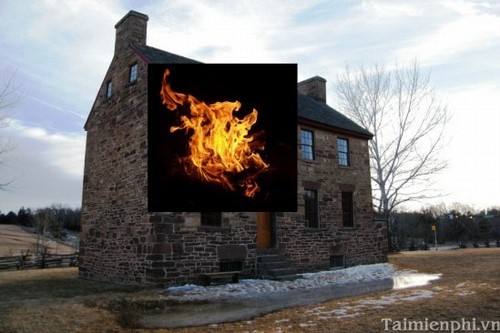
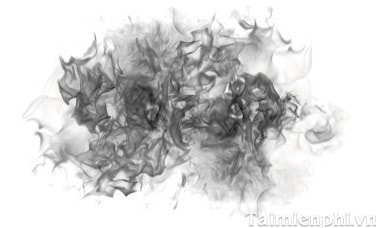
Ở đây chúng ta cần tìm bức ảnh một tòa nhà cũ, đổ nát một chút, một bức ảnh ngọn lửa trên nền đen và ảnh một cột khói.
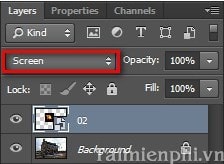
Bước 2: Mở bức ảnh tòa nhà và ngọn lửa trong Photoshop. Chuyển bức ảnh ngọn lửa sang chế độ Screen trong Blending Mode.
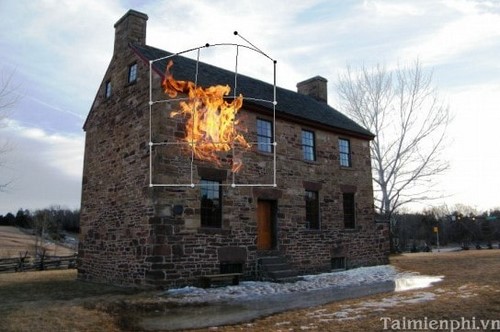
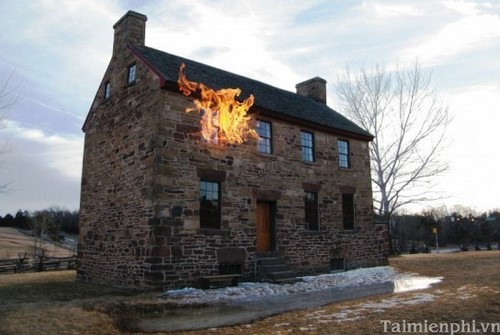
Di chuyển nó đến vị trí thích hợp và vào Edit/Transform/Warp... để điều chỉnh ngọn lửa chọn phù hợp.
Ta được như sau:
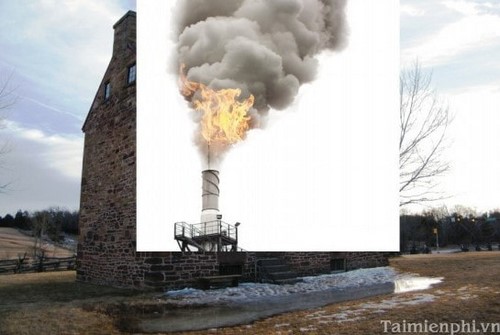
Bước 3: Mở bức ảnh cột khói, điều chỉnh kích thước (nhấn Ctrl +T) và đặt nó vào vị trí thích hợp. (Chú ý đặt layer khói nằm giữa layer lửa và background)
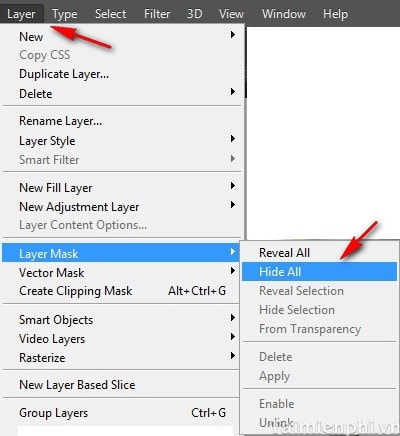
Sau đó vào Layer/Layer Mark/Hide All để ẩn nó đi rồi dùng Brush (B) cọ mềm tô màu trắng lên mark.
Bước 4: Trong bước này chúng ta sẽ tạo vài đốm sậm cho ngọn lửa. Nhấn Ctrl +J để nhân đôi layer ngọn lửa. VàoImage/Adjustments/Desaturaterồi vào Image/Adjustments/Invert... ta được như sau:
Cuối cùng, chuyển layer này sang chế độ Multiply trong Blending Mode, giảm Opacity xuống 80% , điều chỉnh kích thước (Ctrl +T) rồi di chuyển đến vị trí thích hợp.
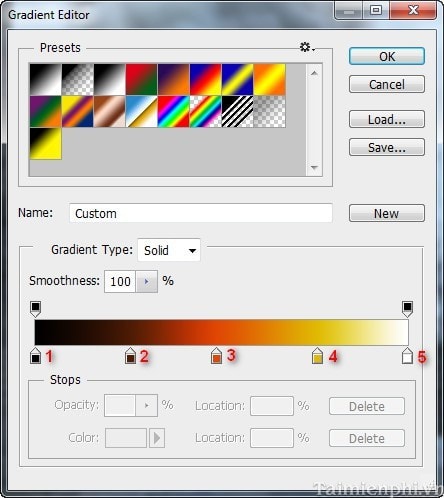
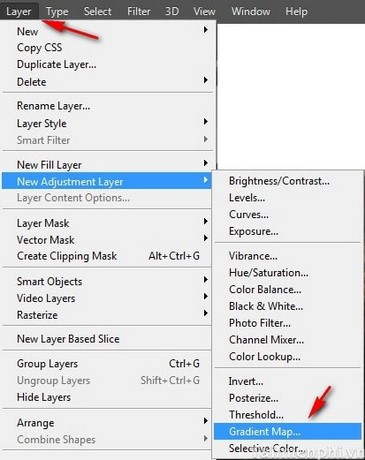
Bước 5: Bức ảnh đã gần như hoàn thiện. Chúng ta chỉ cần điều chỉnh màu sắc không gian xung quanh để bức ảnh trông thực hơn. Để làm được điều này, chúng ta kích chọn layer trên cùng và vào Layer/ New Adjustments Layer/ Gradient Map và nhấn OK.
Kích đúp vào layer vừa được tạo mới và thiết lập như sau:
Màu 1: #000000
Màu 2: #4f1b04
Màu 3: #e04704
Màu 4: #e0b904
Màu 5:#ffffff
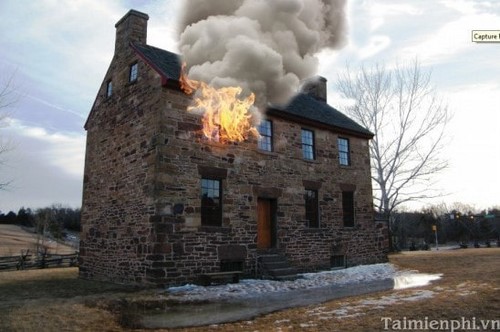
Kích vào mark được tạo cùng với Gradient Map và nhấn Ctrl +I để đảo ngược mark. Sau đó dùng Brush (B) với Opacity 5% để xóamark ở vài chỗ để tạo sắc cam trên hình. Ta được kết quả như sau:
Trong bài viết trên chúng ta đã cùng nhau thực hiện các thao tác lồng ghép hình ảnh khói lửa vào tòa nhà bằng Photoshop, nhờ đó bạn có thể sở hữu những bức ảnh độc đáo do chính tay mình tạo ra. 
Ngoài ra các bạn có thể tham khảo các bài viết khác như :
Cách tạo hiệu ứng gợn nước trong bức ảnh
Tạo hiệu ứng chữ trong suốt với Photoshop

Chúc các bạn học photoshop tốt.
tin mới :